회사에서 쓸 때
관리자 화면
누가, 어디서, 무엇으로, 얼마까지. 회사가 정해요
먼저 알아두면 좋은 것
따로 세울 서버가 없어요. 웍스AI 조직 관리자로 로그인하면 앱 왼쪽에 조직 관리가 생기고, 그 안에서 회사 설정을 정하면 끝이에요. 여기서 정한 것은 직원이 앱을 껐다 켜도, 옛 버전을 쓰고 있어도 그대로 적용돼요.
일곱 칸으로 되어 있어요
- 현황 이번 달(또는 지난달) 얼마를 썼는지, 어떤 모델을 얼마나 썼는지
- 부서·사람 부서별·사람별로 누가 얼마를 썼는지
- 차단 기록 무엇이 왜 막혔는지, 누가 막혔는지
- 사용 권한 이 앱을 쓸 수 있는 사람
- 모델 권한 쓸 수 있는 AI 모델
- 접속 위치 쓸 수 있는 곳(회사 인터넷)새로 나왔어요
- 한도 한 달에 쓸 수 있는 금액
앞의 세 칸은 보는 곳이고, 뒤의 네 칸은 정하는 곳이에요. 정하는 칸에서 바꾼 것은 저장을 눌러야 적용돼요.
1접속 위치 · 회사 밖에서는 못 쓰게새로 나왔어요
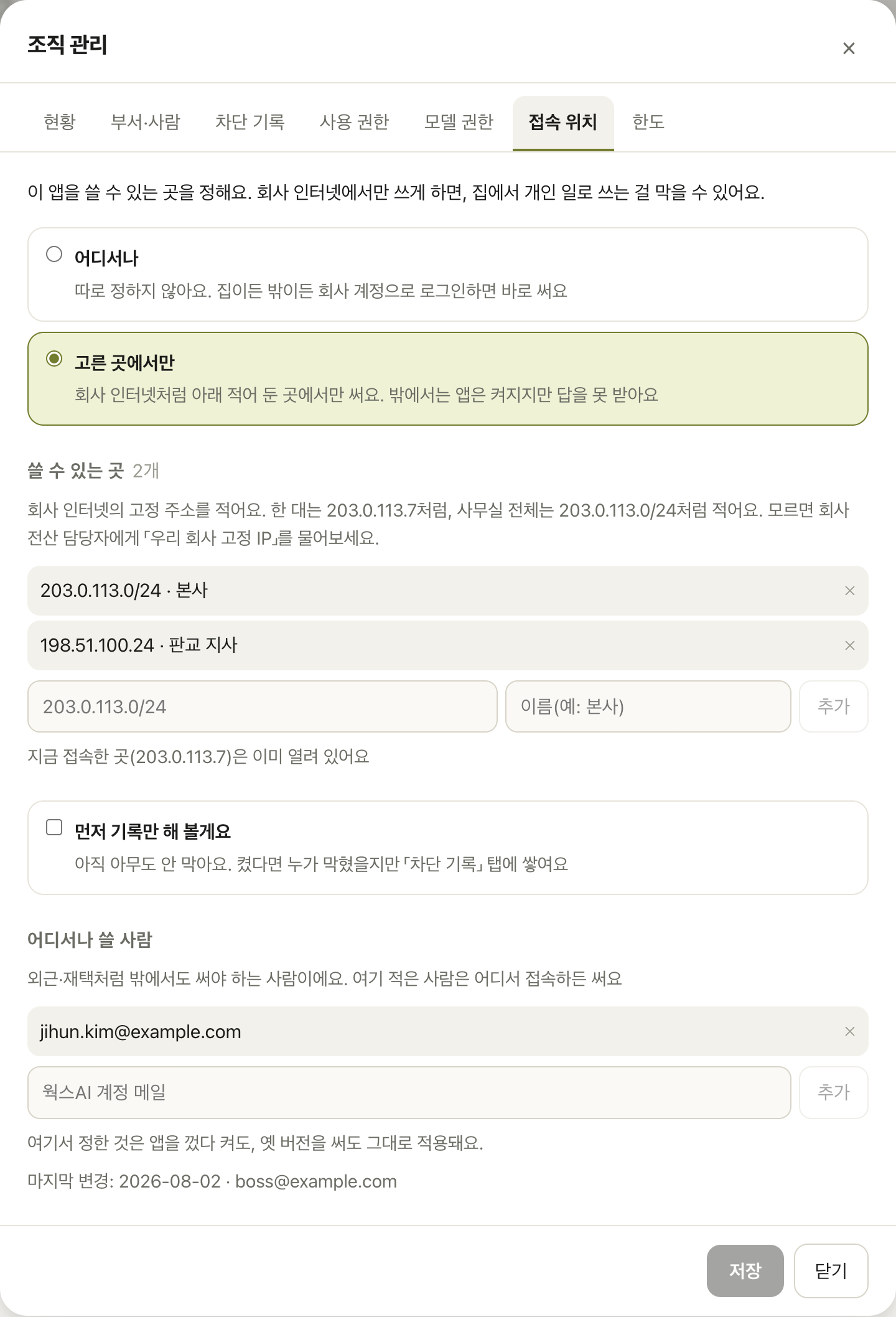
회사가 비용을 내주는데 개인 노트북에 깔아 두고 집에서 개인 일에 쓰는 것을 막는 자리예요. 고른 곳에서만으로 바꾸고 회사 인터넷 주소를 적어 두면, 그 밖에서는 앱은 켜지지만 답을 받지 못해요.
주소는 이렇게 적어요
한 대만 열려면 203.0.113.7처럼, 사무실 전체를 열려면 203.0.113.0/24처럼 적어요. IPv6 대역도 돼요. 「본사」·「판교 지사」처럼 이름표를 달아 두면 나중에 누가 봐도 무슨 주소인지 알 수 있어요.
회사 주소를 모르시면 지금 접속한 곳 열어 주기를 한 번 누르면 돼요. 지금 사무실에서 앱을 쓰고 있다면 그게 바로 회사 주소예요. 잘 모르겠으면 전산 담당자에게 「밖에서 보이는 우리 회사 고정 IP」를 물어보세요.
켜기 전에 먼저 재 볼 수 있어요
먼저 기록만 해 볼게요를 켜 두면 아무도 막지 않아요. 대신 「지금 켰다면 누가 막혔을지」만 차단 기록 탭에 쌓여요. 실제로 막힌 건수와는 다른 칸에 따로 보여드려서, 아직 아무도 막히지 않았다는 게 헷갈리지 않아요.
한두 주 재 보면 「외근이 많은 사람이 누구인가」가 그대로 드러나요. 그 사람들을 어디서나 쓸 사람에 넣고 나서 켜면, 켜는 날 아무도 놀라지 않아요.
외근·재택은 예외로 열어 둬요
어디서나 쓸 사람에 적은 사람은 어디서 접속하든 그대로 써요. 영업·출장·재택처럼 밖에서 일하는 사람을 사람 단위로 열어 두는 자리예요.
막힌 직원 화면에는 이렇게 나와요
「회사가 정한 곳에서만 쓸 수 있어요. 지금 접속한 주소는 192.0.2.35예요. 회사 관리자에게 알려 주세요.」 자기 주소를 알려주는 것이 중요해요. 그래야 직원이 관리자에게 「이 주소를 열어 주세요」라고 말할 수 있어요.
반대로 관리자 화면에는 직원들이 어디서 접속했는지를 늘어놓지 않아요. 막을지 말지를 정하는 데 필요하지 않은 정보라, 굳이 모아서 보여드리지 않아요.
잘못 켜도 회사가 잠기지 않게
이 설정은 한 번 잘못 누르면 전 직원이 그 자리에서 막혀요. 그래서 되돌릴 길을 네 군데에 만들어 뒀어요.
되돌릴 수 있어요
- 조직 관리 창은 이 제한을 받지 않아요. 관리자는 집에서도 들어와서 되돌릴 수 있어요
- 열어 둔 곳이 하나도 없으면 저장이 안 눌려요. 화면에서도, 서버에서도 막아요
미리 말해 줘요
- 지금 접속한 주소를 알 수 없는 상태면 아예 못 켜요. 그대로 켜면 전 직원이 막히니까요
- 지금 접속한 주소가 회사 안쪽에서만 쓰는 주소로 보이면 「이건 밖에서 보이는 주소가 아니에요」라고 알려줘요. 그 주소를 열면 아무도 안 막히게 되니까요
저장할 때 지금 내가 접속한 곳이 목록에 없으면 그것도 미리 알려드려요. 대역 안에 이미 들어 있으면 「이미 열려 있어요」라고 말해 주니, 쓸데없이 한 줄 더 넣지 않아도 돼요.
2사용 권한 · 쓸 사람 정하기
기본은 회사 사람 모두예요. 회사 계정으로 로그인하면 바로 써요. 일부만 열려면 선택한 부서만으로 바꾸고 부서를 고르면 돼요. 부서를 고르면 그 아래 부서도 같이 열려서, 팀이 늘어날 때마다 다시 고르지 않아도 돼요.
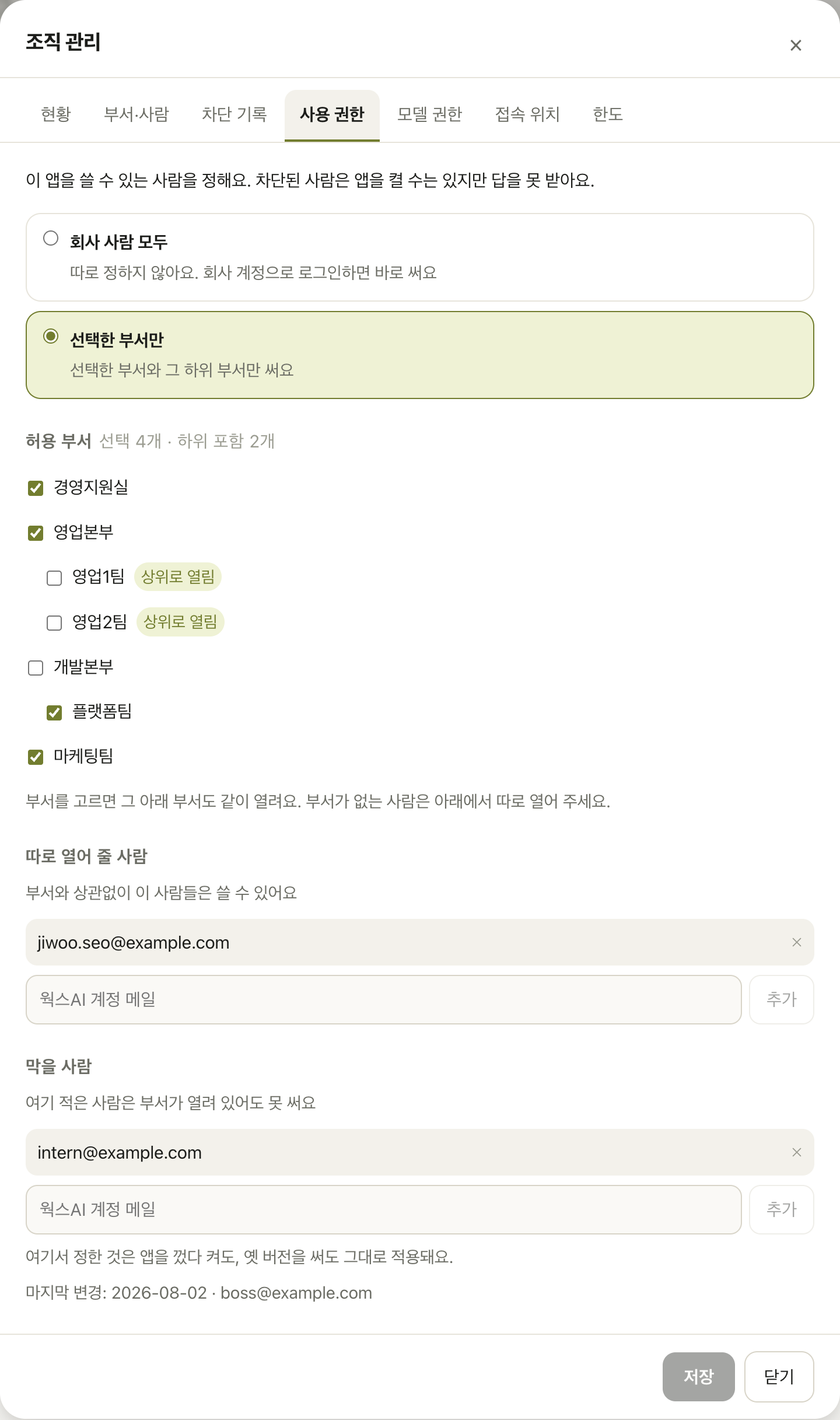
- 따로 열어 줄 사람 부서와 상관없이 이 사람은 써요. 부서가 없는 사람도 여기서 열어요
- 막을 사람 부서가 열려 있어도 이 사람은 못 써요. 인턴·계약 종료처럼 한 사람만 닫을 때 써요
- 막힌 사람은 앱을 켤 수는 있지만 답을 못 받아요. 그리고 그 기록이 차단 기록에 남아요
지금 설정대로 저장하면 관리자 본인이 못 쓰게 되는 경우에도 미리 알려드려요. 그래도 조직 관리 창에는 그대로 들어올 수 있어서, 언제든 되돌릴 수 있어요.
3모델 권한 · 쓸 AI 정하기
회사가 고른 모델만 쓰게 할 수 있어요. 고르지 않은 모델은 직원 화면의 목록에서 아예 사라지고, 다른 방법으로 불러도 막혀요.
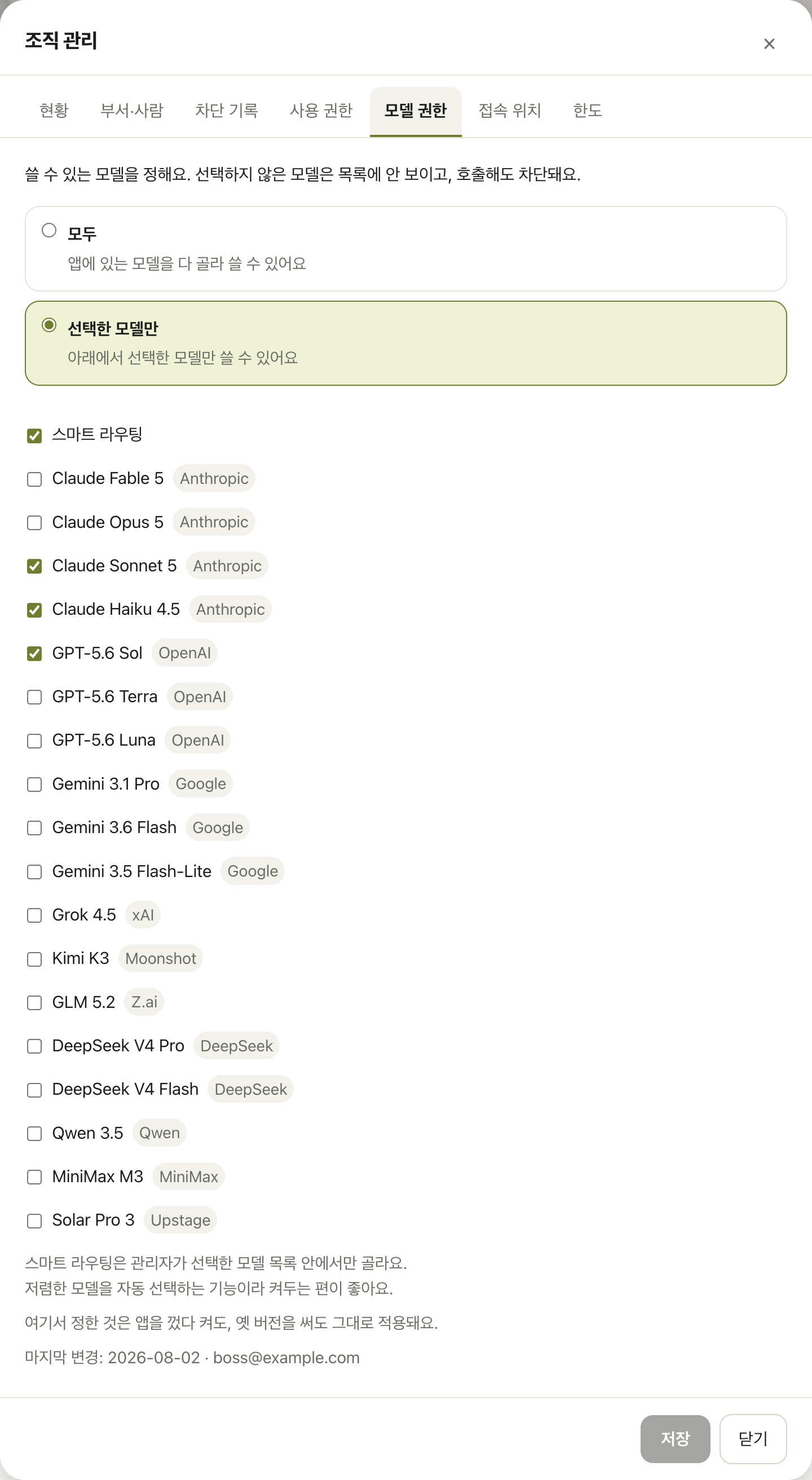
- 스마트 라우팅도 이 목록 안에서만 골라요. 질문에 맞춰 저렴한 모델을 알아서 고르는 기능이라, 켜 두시는 편이 좋아요
- 하나도 안 고르면 아무도 못 쓰게 되니, 그 상태로는 저장이 안 돼요
- 비싼 모델만 막아도 요금이 눈에 띄게 내려가요. 어떤 모델에 돈이 나갔는지는 현황에서 봐요
- 스마트 라우팅만 쓰게 하기를 켜면 직원은 모델을 직접 고를 수 없고, 어떤 모델로 보내도 스마트 라우팅이 요청마다 알맞은 모델을 골라요. 웍스AI 웹의 「스마트 라우팅 강제 적용」과 같은 역할이에요. 후보 모델의 범위는 위 설정(모두·웍스AI 설정 따름·선택한 모델만)이 정해요
4한도 · 한 달에 얼마까지
횟수가 아니라 금액으로 정해요. 회사 전체·부서·한 사람당을 각각 걸 수 있고, 몇 사람만 다르게 하고 싶으면 사람별로 따로 적어요. 매달 1일에 0원부터 다시 시작해요.
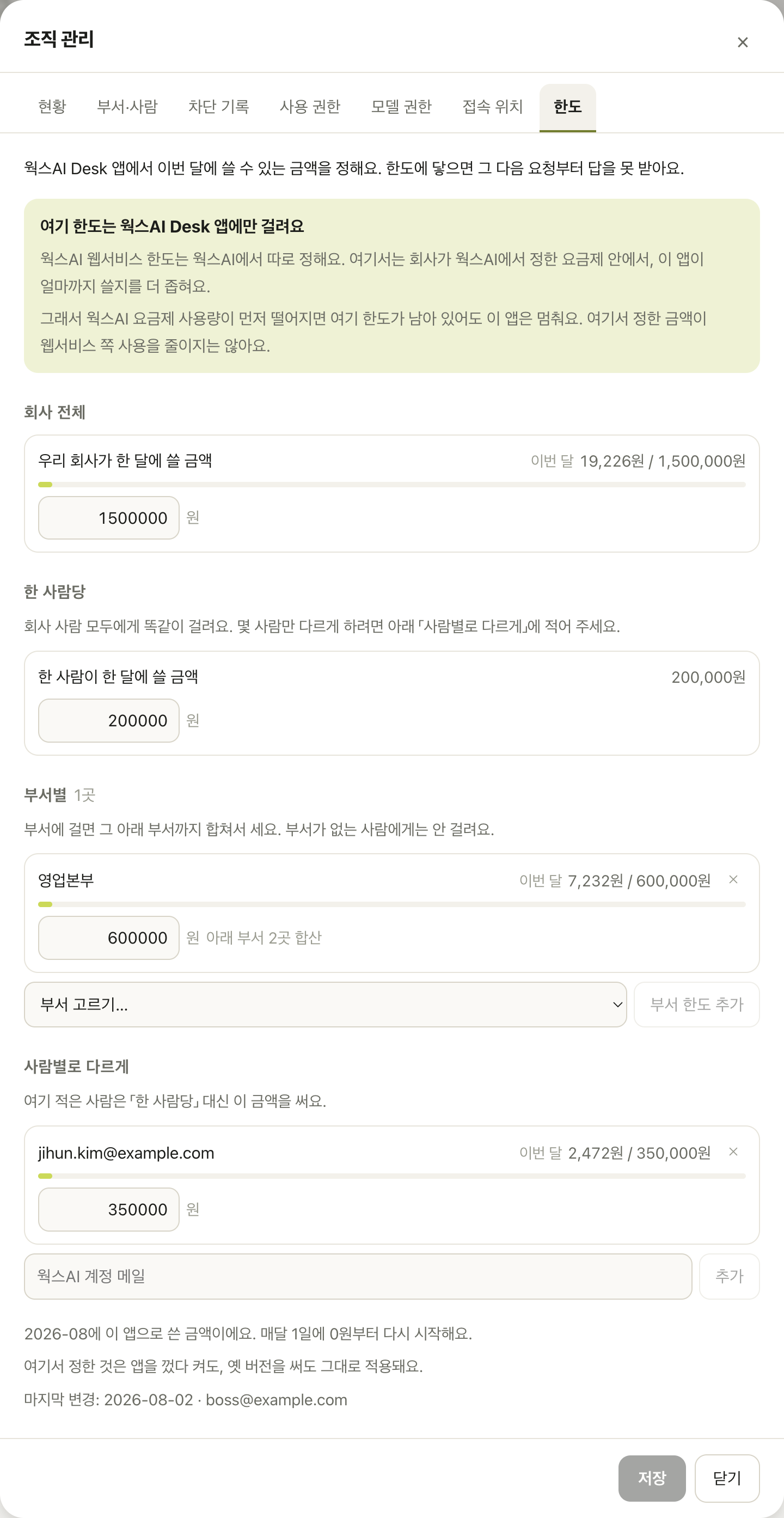
- 부서에 걸면 그 아래 부서까지 합쳐서 세요. 영업본부에 걸면 영업1팀·영업2팀이 같이 들어가요
- 한도에 닿으면 그 다음 요청부터 답을 못 받고, 그 기록이 차단 기록에 남아요
- 이미 이번 달에 그 금액을 넘긴 상태면 「저장하면 바로 막혀요」라고 미리 알려드려요
여기 한도는 웍스AI Desk 앱에만 걸려요. 웍스AI 관리자 페이지에서 정한 한도(회사·사용자별)는 이 앱에도 그대로 적용돼요. 이 앱에서 쓴 금액도 웹과 같은 웍스AI 요금제 사용량으로 함께 집계되니까요. 여기서는 그 안에서 이 앱이 얼마까지 쓸지를 더 좁히는 것이라, 웍스AI 한도만으로 충분하면 비워 두셔도 돼요.
5현황 · 이번 달에 무슨 일이 있었나
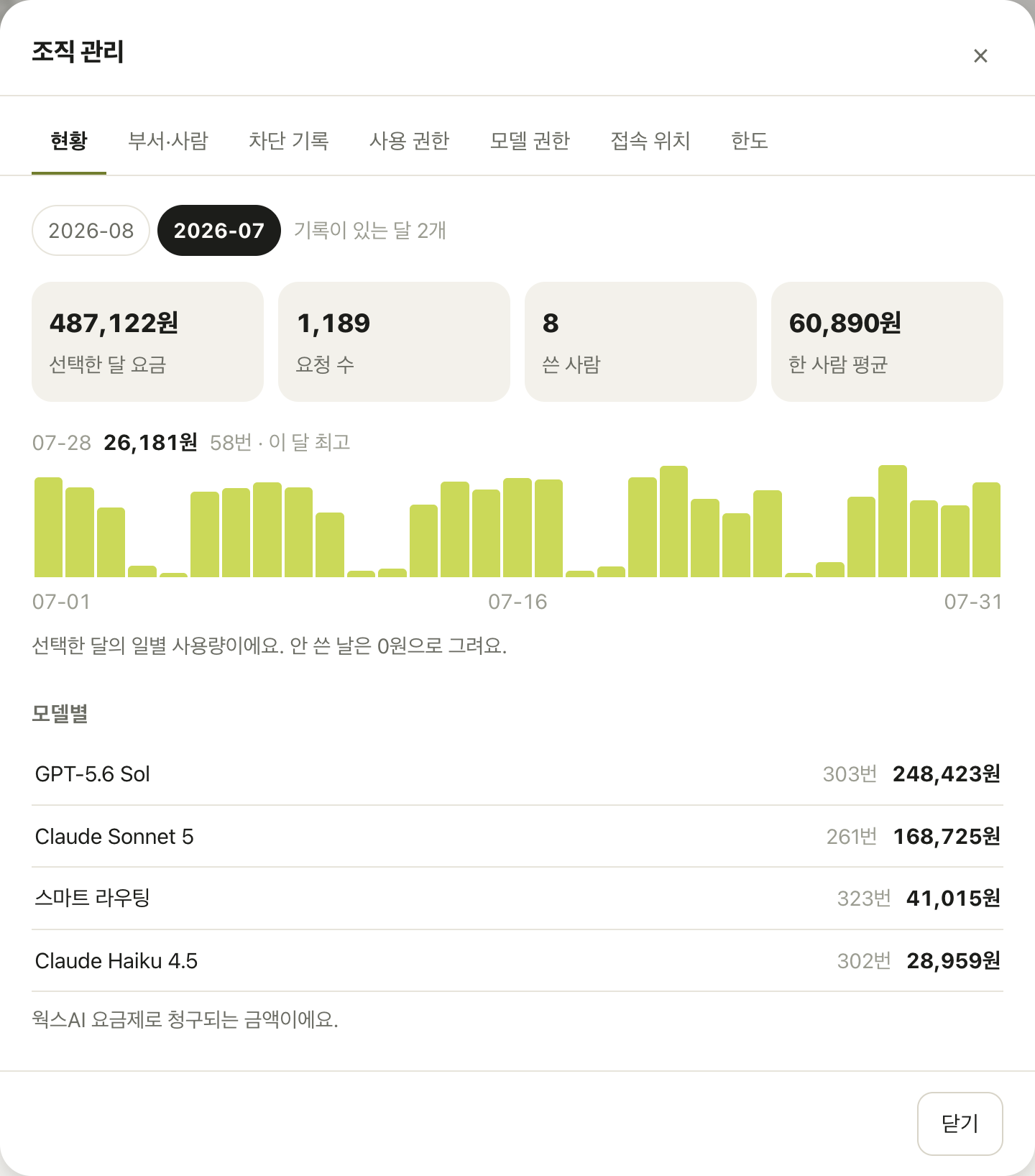
선택한 달의 요금·요청 수·쓴 사람 수·한 사람 평균이 먼저 나와요. 아래 그림은 그 달의 일별 사용량이고, 안 쓴 날도 칸을 차지해서 「몰아 쓴 날」이 그대로 보여요. 최근 12개월까지 거슬러 볼 수 있어요.
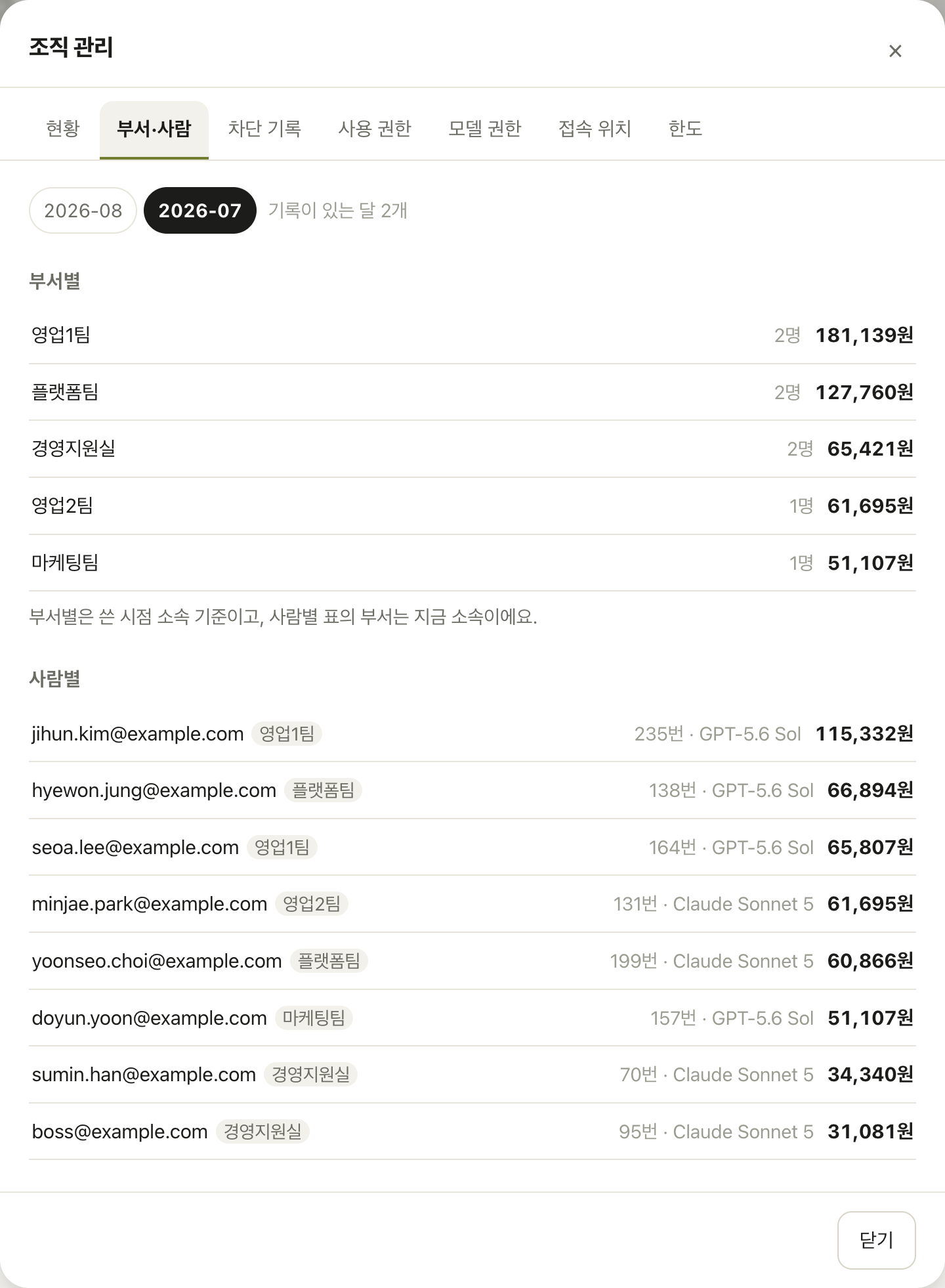
부서·사람 탭에서는 같은 달을 부서별·사람별로 갈라서 봐요. 어느 팀이 실제로 쓰고 있는지, 누가 어떤 모델을 주로 쓰는지가 한 화면에 나와요.
6차단 기록 · 「저는 왜 안 되죠」에 답하는 자리
회사 설정이나 한도에 걸려서 답을 받지 못한 요청이 이유별·사람별로 쌓여요. 직원이 물어보러 올 때 이 화면만 열면 돼요. 대화 내용은 남기지 않고, 누가·언제·왜만 남겨요.
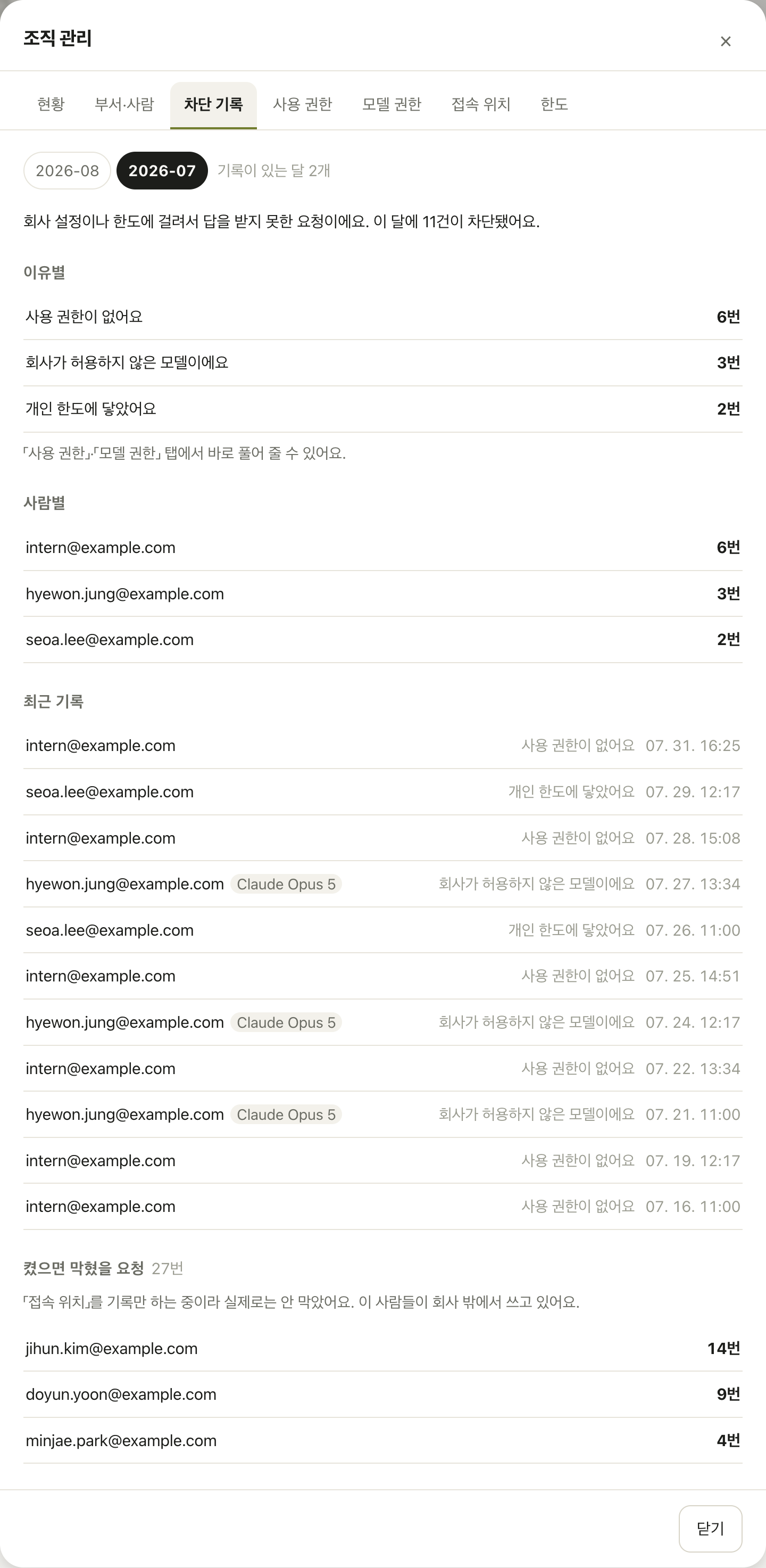
- 이유는 「사용 권한이 없어요」·「회사가 허용하지 않은 모델이에요」·「회사 밖에서 접속했어요」·「한도에 닿았어요」처럼 말로 나와요
- 풀어 줄 곳도 같이 알려드려요. 사용 권한·모델 권한 탭에서 바로 고치면 돼요
- 켰으면 막혔을 요청은 실제 차단 건수와 섞지 않아요. 아직 아무도 막히지 않았다는 게 분명해야 하니까요
7어떻게 시작하나요
- 웍스AI에서 조직 관리자인 분이 앱에 로그인하면, 왼쪽에 조직 관리가 보여요. 따로 신청하거나 설치할 것은 없어요
- 일반 직원에게는 이 메뉴가 아예 안 보여요. 워크스페이스 관리자는 자기 워크스페이스 몫만 볼 수 있어요
- 처음에는 접속 위치를 「먼저 기록만 해 볼게요」로 한두 주 재 보시는 걸 권해요. 그다음에 예외를 넣고 켜면 조용히 넘어가요
도입을 검토 중이시면 [email protected] 로 알려 주세요. 회사 규모에 맞는 설정을 같이 잡아 드려요.