웍스AI 계정으로 바로 쓰는 데스크탑 AI 동료
내 컴퓨터에서 일을 돕는
진짜 AI 비서
파일도, 한글 서식도, 브라우저도 말로 시키면 끝나요. 연결한 폴더의 파일을 직접 읽고, 열려 있는 한글 서식을 채우고, 브라우저와 프로그램을 대신 다뤄요. 자료 조사도, 코딩도요.
이런 파일을 직접 열어봐요
윈도우 10 이상·맥은 애플 실리콘(macOS 14 이상) · 웍스AI 계정이 있으면 바로 써요
앱에서 보이는 작업 흐름 그대로예요
NEW · 9월 9일 업데이트
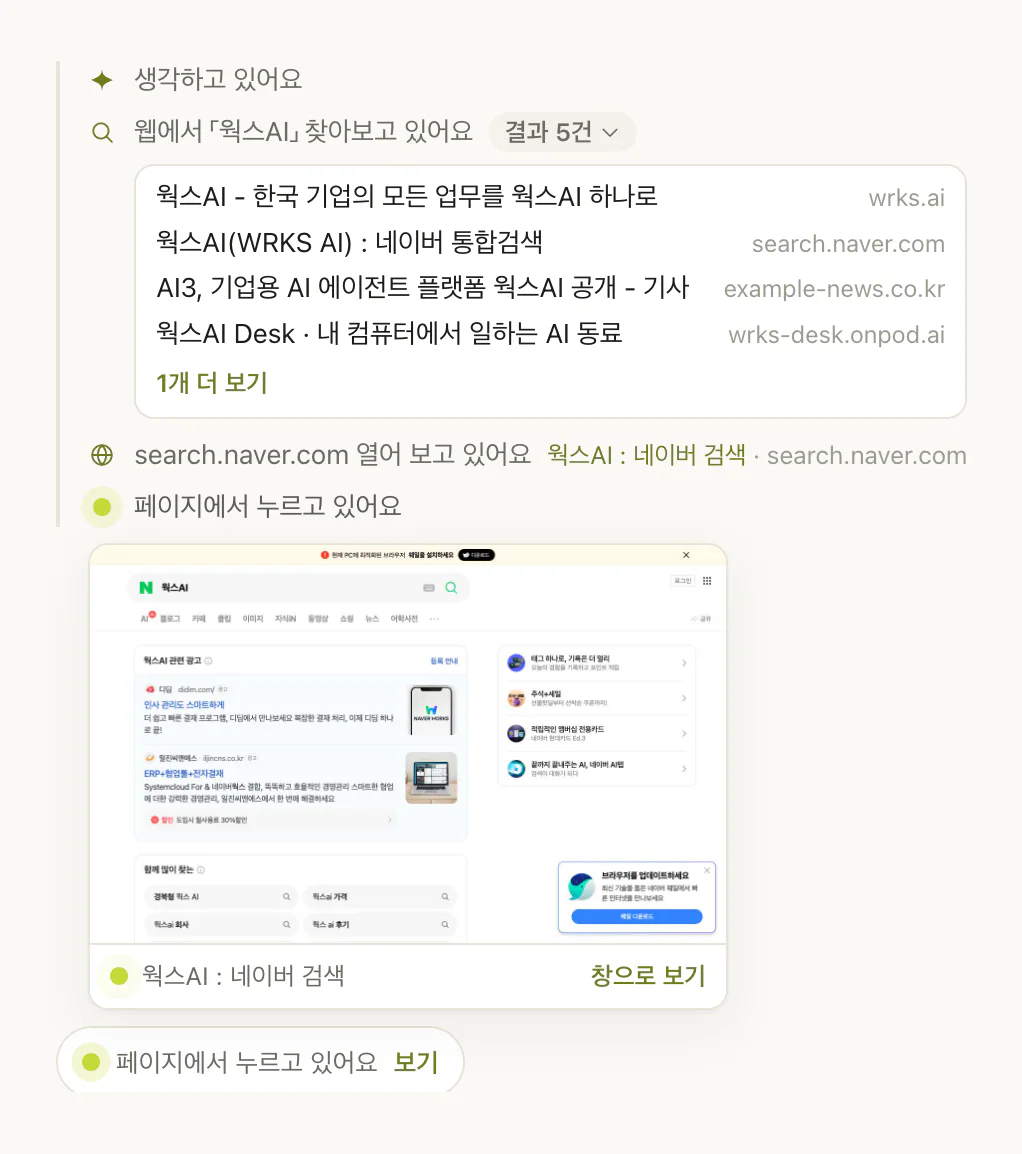
비서가 자기 브라우저로 직접 찾아보고 눌러 봐요
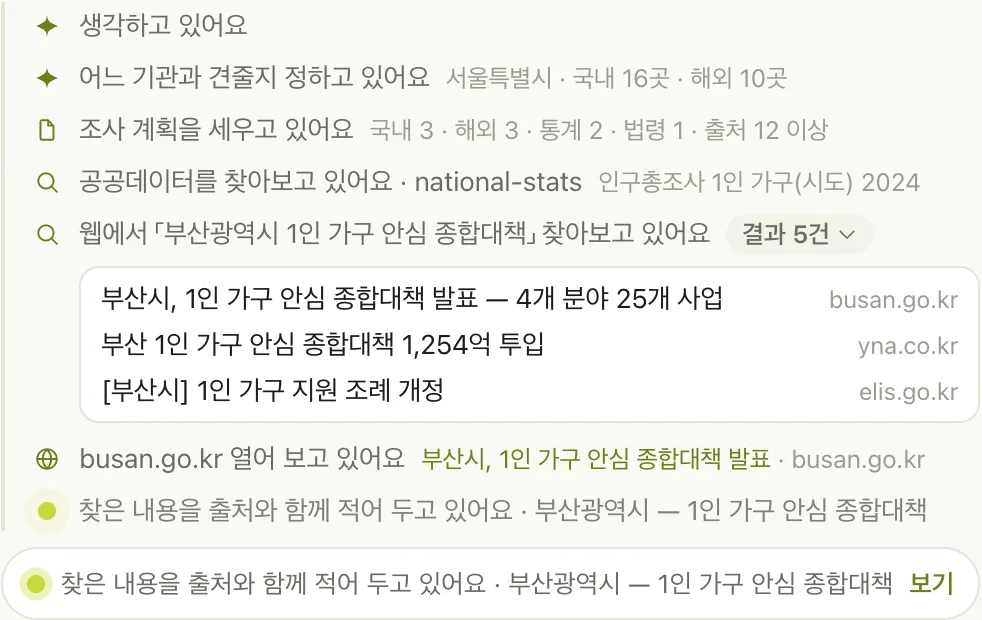
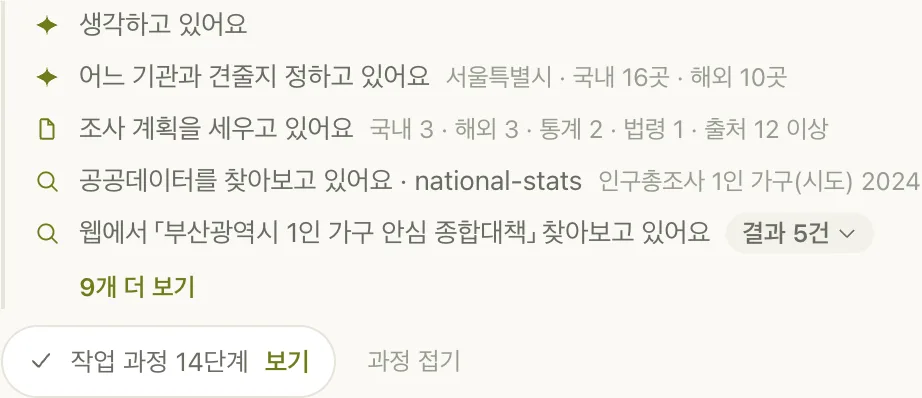
검색 결과 페이지를 열고, 사이트 안에서 검색하고, 더 보기를 누르고, 여러 페이지를 견줘 읽어요. 크롬을 켜 둘 필요도, 확장을 깔 필요도 없고 내 창의 초점을 가져가지 않아요. 무엇을 검색하고 어느 페이지를 열었는지는 답 위에 단계로 쌓여요.
7월 말 출시 뒤 7주
매주 새로워지는 AI 동료예요
나온 뒤 130번 넘게 업데이트했어요. 앱이 알아서 갈아입고, 달라진 점은 앱 안 「새로워진 점」에서 바로 봐요.
앱 안에서 바로 보는 「새로워진 점」
새 판으로 바뀌면 상단에 알약이 떠요. 누르면 이번에 달라진 점이 날짜별로 정리돼 있어요. 인터넷이 끊겨도 보여요.
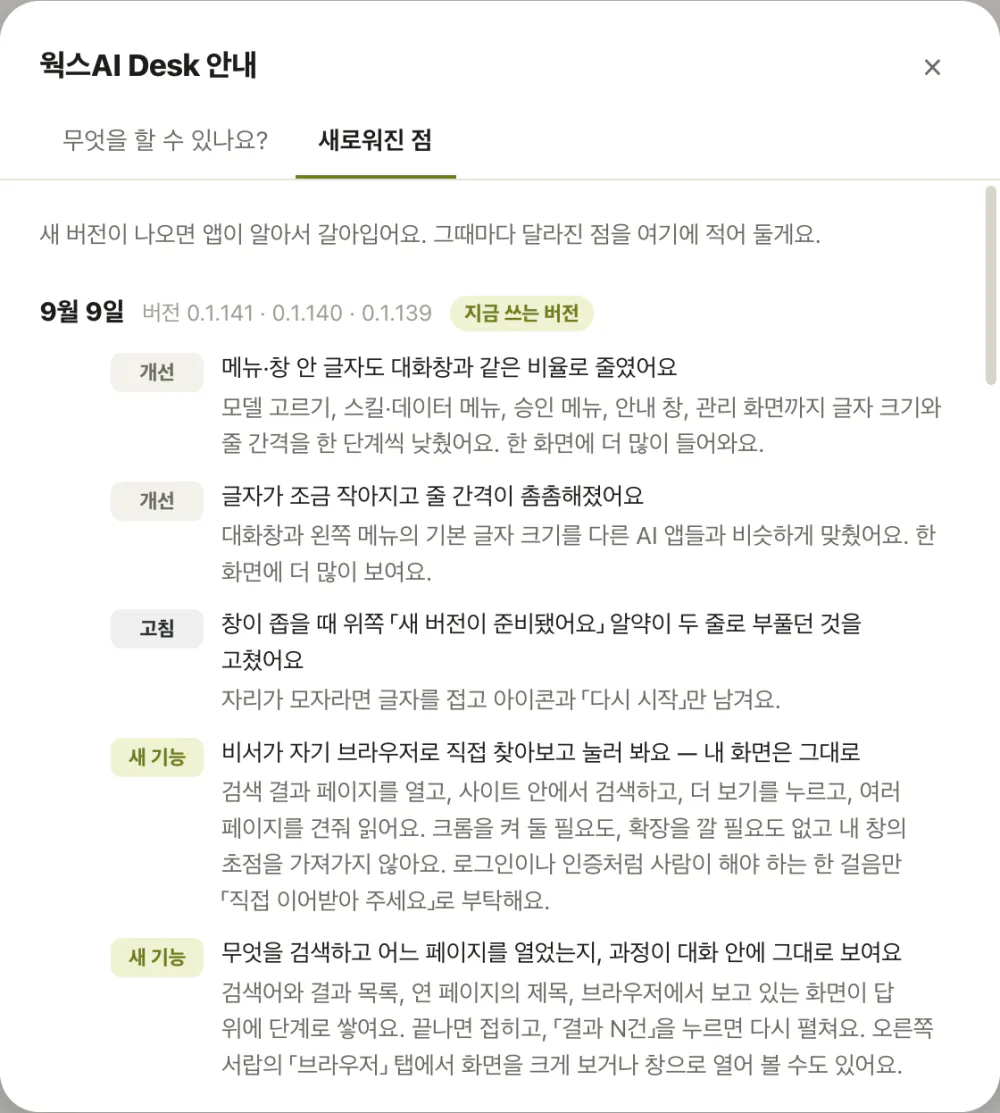
실제 앱 화면 · 새로워진 점 탭
업로드하지 않아도 돼요
같은 AI라도 어디서 도는지에 따라 할 수 있는 일이 달라져요.
보통의 웹 채팅
- 파일을 하나씩 찾아서 올려야 해요
- 올린 파일만 볼 수 있어요
- 결과는 복사해서 다시 붙여넣어요
- 주고받은 내용이 서버에 남아요
웍스AI Desk
- 폴더를 연결해 두면 알아서 찾아 읽어요
- PPT·엑셀·PDF·한글 문서를 직접 열어봐요
- 결과를 새 파일로 만들어 저장해 줘요
- 대화는 이 컴퓨터에 저장돼요
이런 일을 시켜 보세요
시키는 말은 짧아도 돼요. 어려운 단어는 하나도 필요 없어요.
결과는 파일로 나와요
요약해서 알려주고 끝나지 않아요. 바로 쓸 수 있는 파일로 만들어서 폴더에 저장해요.
이런 일도 한마디면 돼요
한글(HWP) 서식
한글 서식의 빈칸, 알아서 채워요
공문·신청서·보고서 양식처럼 표로 짜인 한글 문서요. 서식은 그대로 두고 빈칸과 표 셀, 체크박스를 채워요. 지금 열어 둔 문서를 찾아서 채우고, 다 되면 완성본을 열어 보여드려요.
다운로드 폴더의 「한빛소프트 회사소개.docx」 읽고, 한글에 열어 둔 등록신청서 서식을 우리 회사 정보로 채워줘
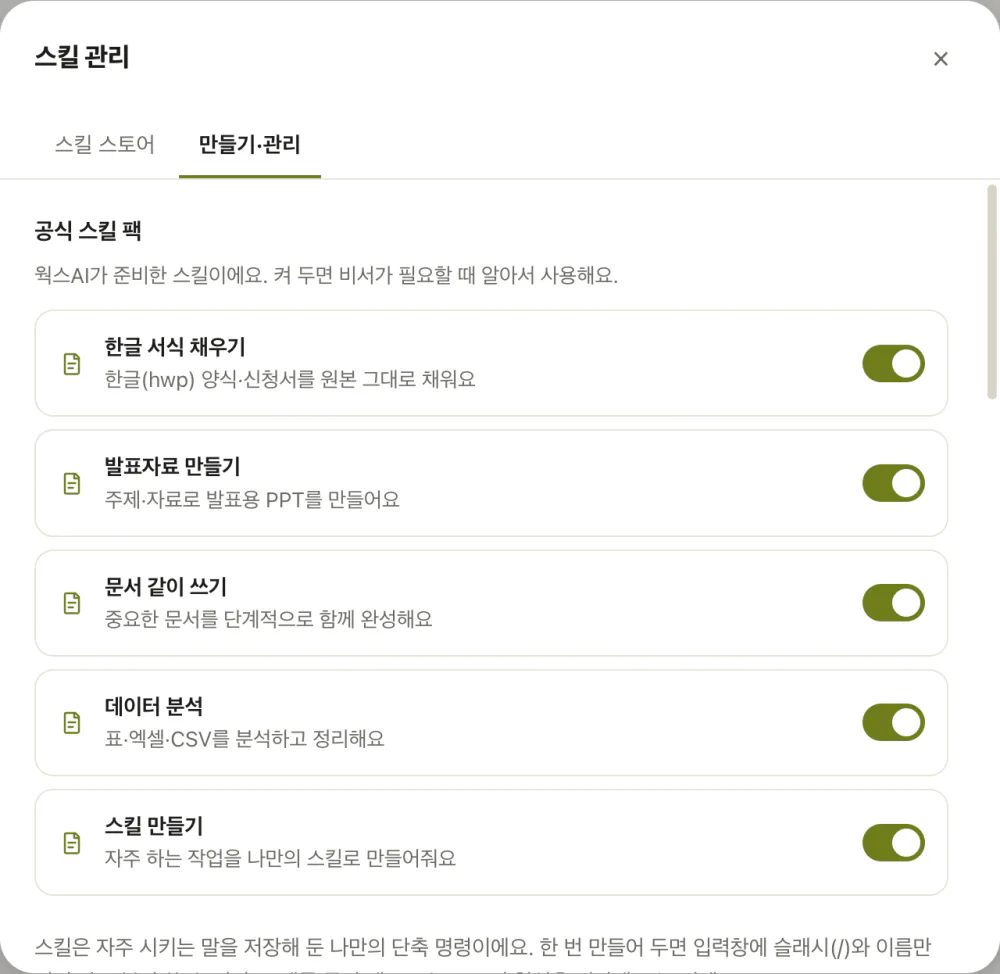
스킬 관리 화면 · 「한글 서식 채우기」가 기본으로 켜져 있어요
웹이 아닌 프로그램도 대신 다뤄요
한글, 회계 프로그램, 메일처럼 웹 화면이 없는 것들이요. 창에 뭐가 있는지 읽고, 필요한 곳을 눌러서 일을 끝내요. 처음엔 꺼져 있어요 — 설정에서 켜야 동작해요.
앱이 읽은 것
- [1] 입력칸 · 거래처명
- [2] 입력칸 · 사업자번호
- [3] 입력칸 · 담당자
- [4] 버튼 · 저장
창의 구조를 먼저 읽어요. 그림으로만 있어서 안 읽히는 것만 화면을 봐요.
윈도우와 맥 둘 다요. 윈도우에서는 UI 자동화로, 맥에서는 손쉬운 사용으로 창을 읽어요.
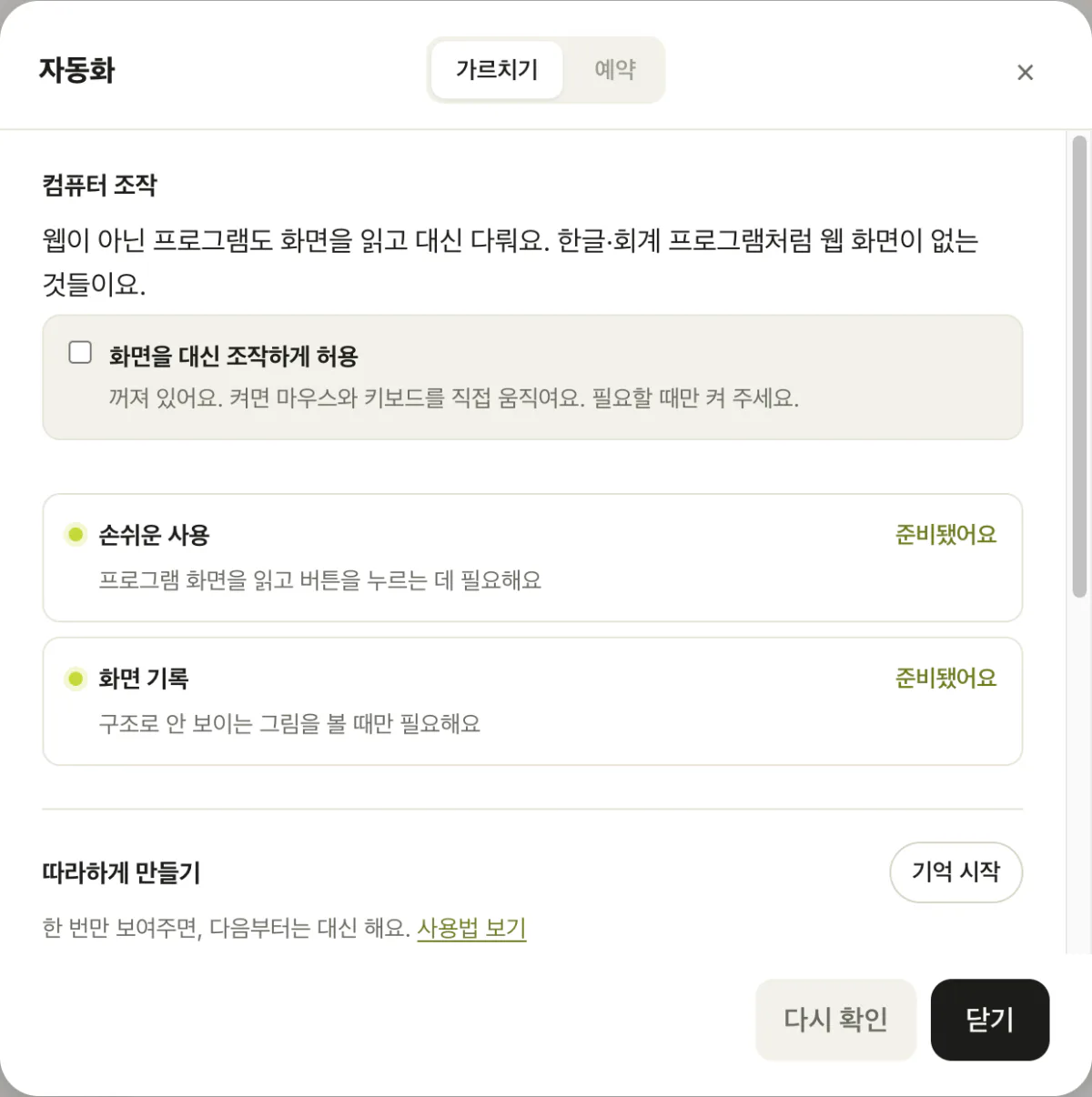
자동화 창 · 화면 조작은 꺼져 있고, 켜야 움직여요
브라우저에서도 같이 일해요
크롬에 웍스AI Browser를 얹으면, 보고 있는 페이지를 같이 읽고 누르고 입력하는 일까지 대신 해드려요. 생각은 내 컴퓨터의 앱이 하고, 브라우저는 눈과 손만 빌려줘요.
글을 고르면 바로 뜨는 것들
크롬·엣지·브레이브 같은 브라우저에서 써요. 처음 붙을 때 앱에서 한 번 확인받아요
한 번 보여주면, 다음부터는 시키기만 하면 돼요
평소 하시던 대로 한 번만 해 보세요. 화면을 찍는 게 아니라 어떤 버튼을 누르고 어떤 칸에 무엇을 넣었는지 순서를 기억해요. 옆에 앉은 사람에게 알려주듯 말로 덧붙이면 그 말까지 같이 남아요.
-
기억하기를 켜고 평소대로 하세요
엑셀을 열고, 값을 넣고, 웹 양식에 붙여 넣는 그 순서 그대로요.
-
하면서 말로 알려주세요
여기서는 금액을 먼저 확인해요라고 말하면, 그 말이 그 단계의 메모로 남아요.
-
이름이 붙어서 목록에 담겨요
「거래처 등록」처럼 이름이 붙어요. 무슨 일인지, 언제 쓰는 일인지도 같이 적어 둬요.
-
다음부터는 시키기만 하면 돼요
목록에서 고르거나 거래처 등록 해줘라고만 하면 그 순서 그대로 다시 해요. 자동화에서 예약해 두면 그 시각에 알아서 다시 해요.
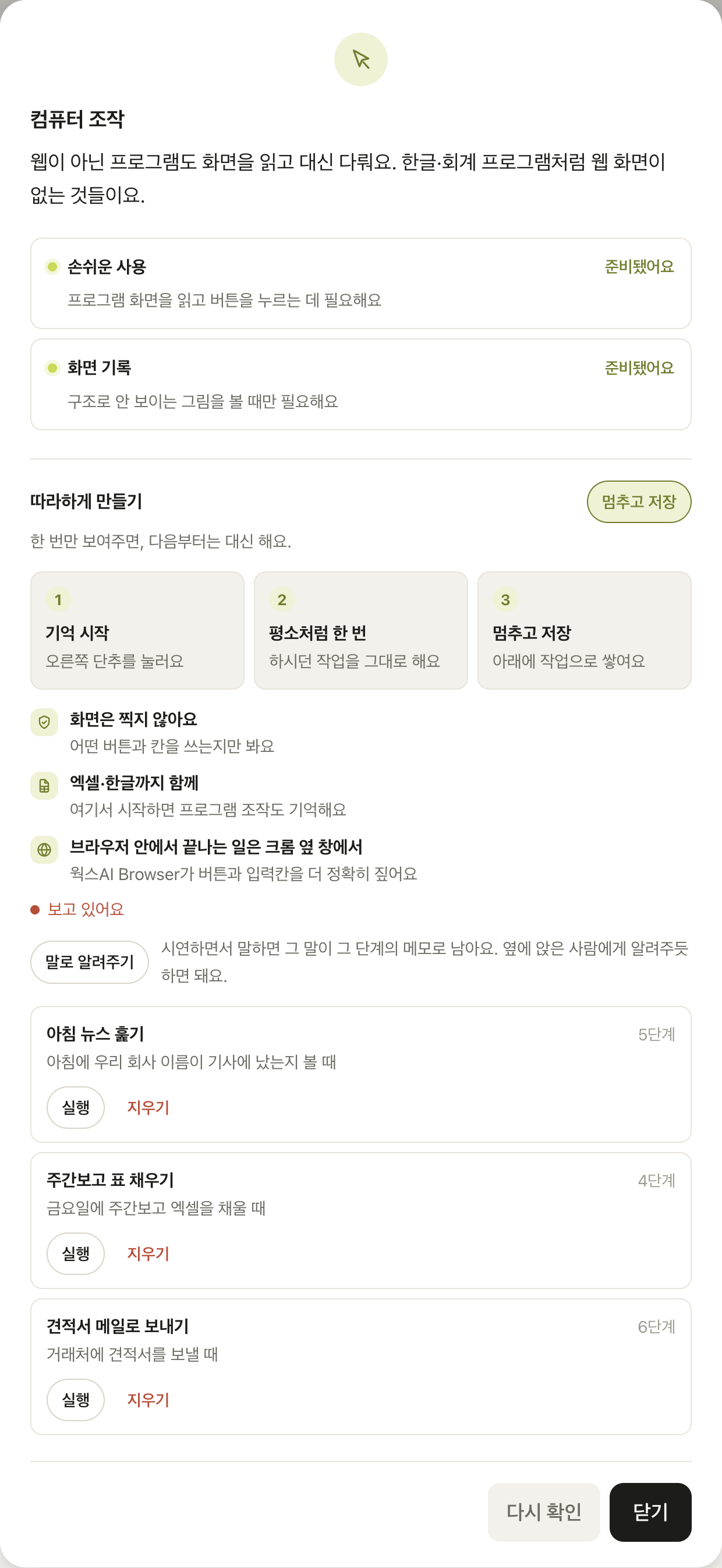
실제 자동화 창 · 기억하는 중에는 「보고 있어요」가 떠요
공무 모드 · 새로 나왔어요
기안·보고서, 조사부터 작성까지 맡겨요
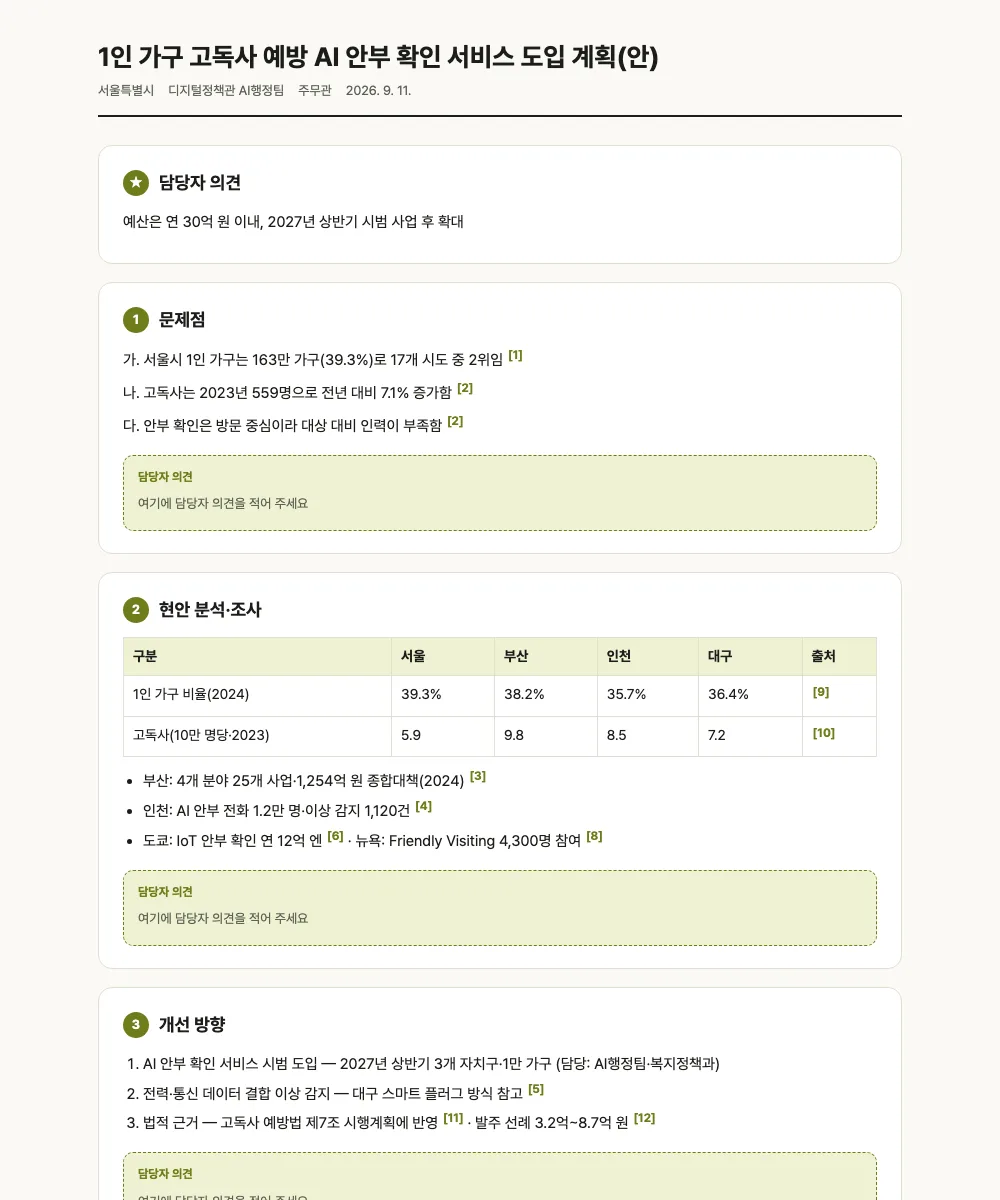
위쪽 「공무 모드」를 켜고 어디의 누구인지, 어떤 문서인지, 무엇을 하려는지만 고르면 돼요. 우리 기관과 체급이 맞는 국내외 기관 사례·국가통계·법령을 끝까지 조사해 문제점 → 현안 분석 → 개선 방향 → 기대 효과 순서로 초안을 채우고, 수치마다 출처를 붙여요. 절마다 담당자 의견 칸은 비워 둬요.
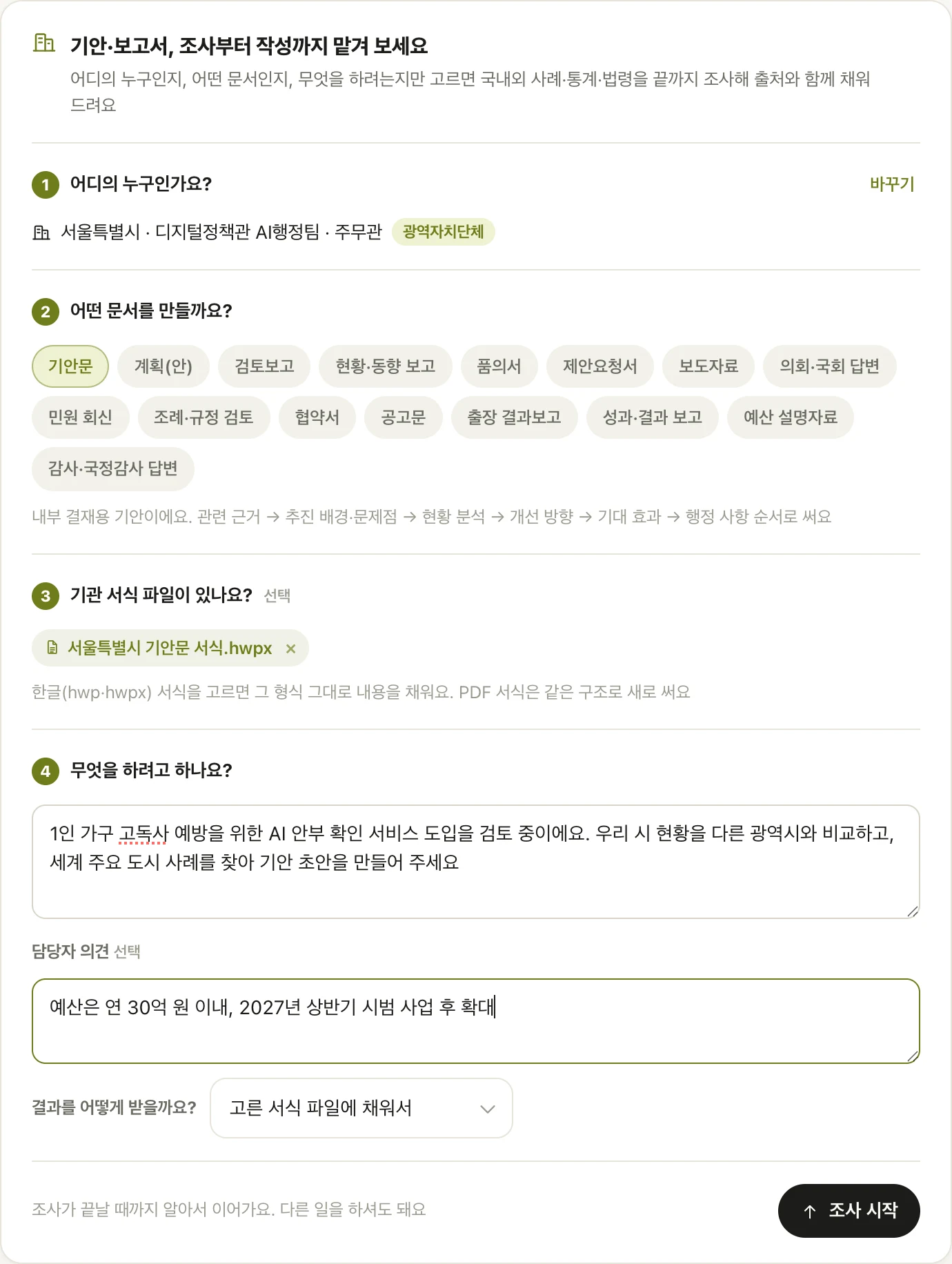
시작 카드 · 어디의 누구인지 → 문서 종류 → 기관 서식 → 주제·담당자 의견
업무·연구 모드 · 새로 나왔어요
기획서·보고서도, 연구계획서도 — 조사부터 작성까지 맡겨요
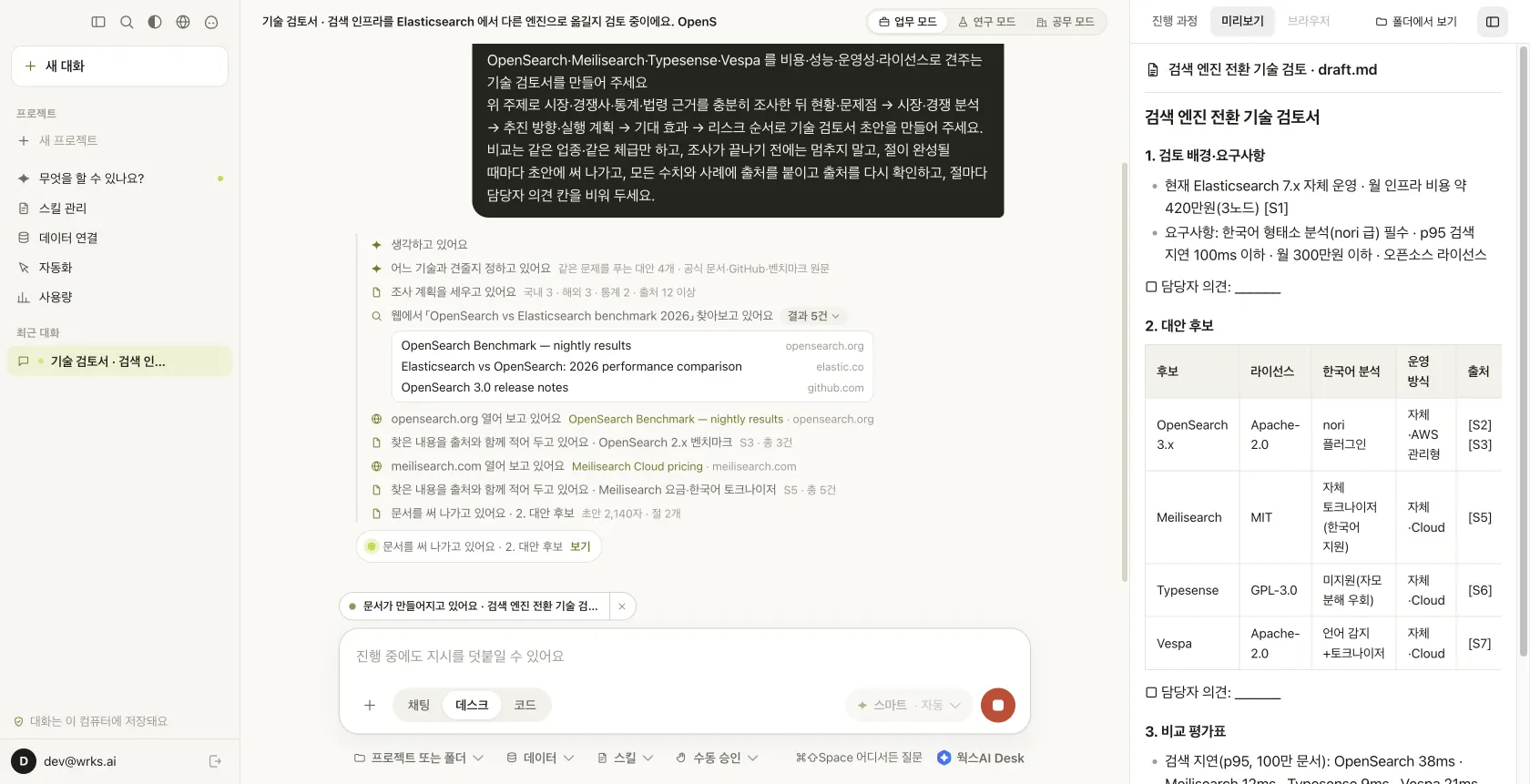
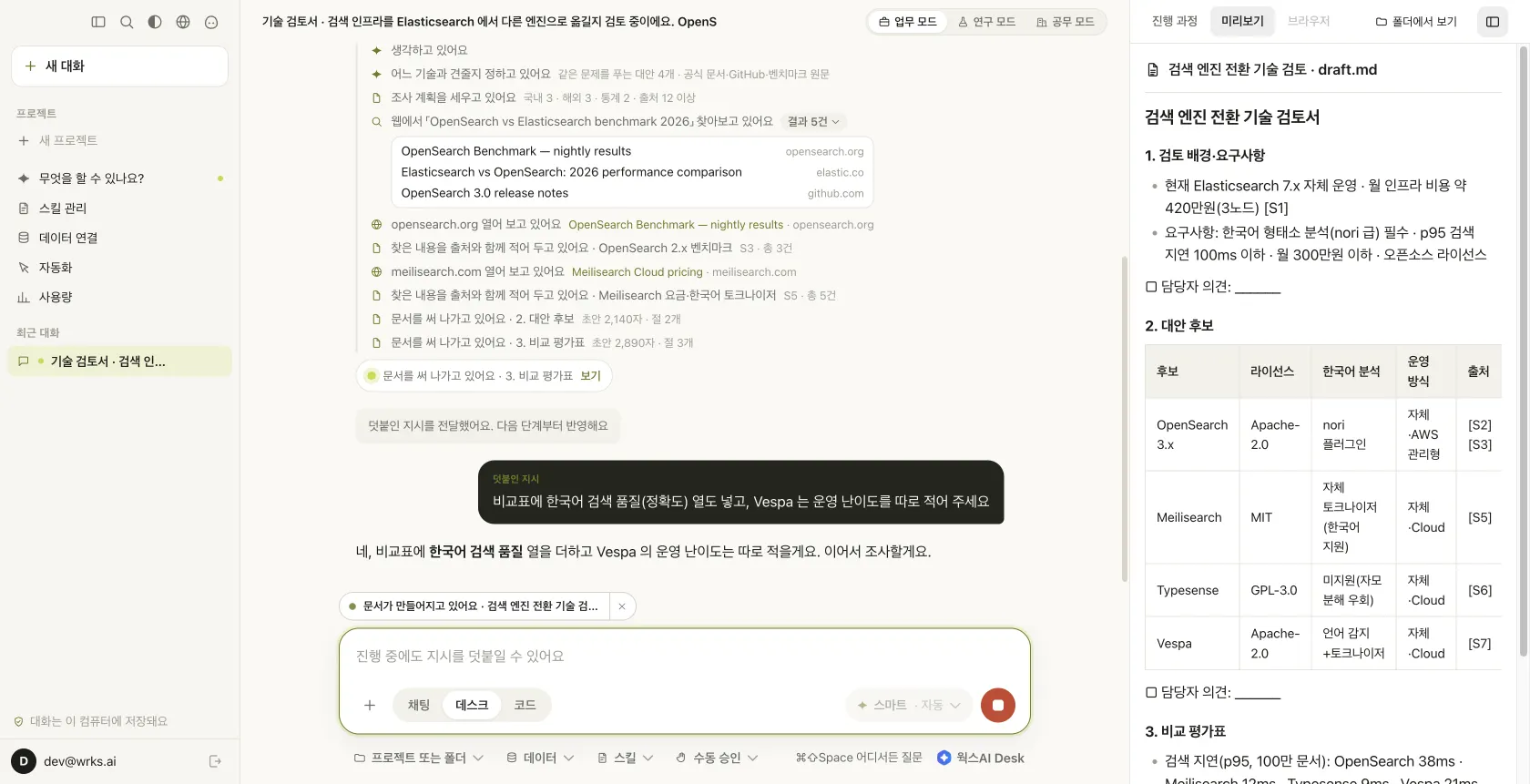
공무 모드에서 좋았던 방식을 회사 사무직·엔지니어·연구자에게도 열었어요. 회사·부서·업종(또는 연구 분야)과 문서 종류만 고르면 같은 업종 경쟁사·글로벌 선두·선행 연구·통계·법령을 끝까지 조사해 출처와 함께 채워요. 문서가 만들어지는 모습은 옆 창에서 바로 보이고, 도중에 지시를 덧붙일 수도 있어요.
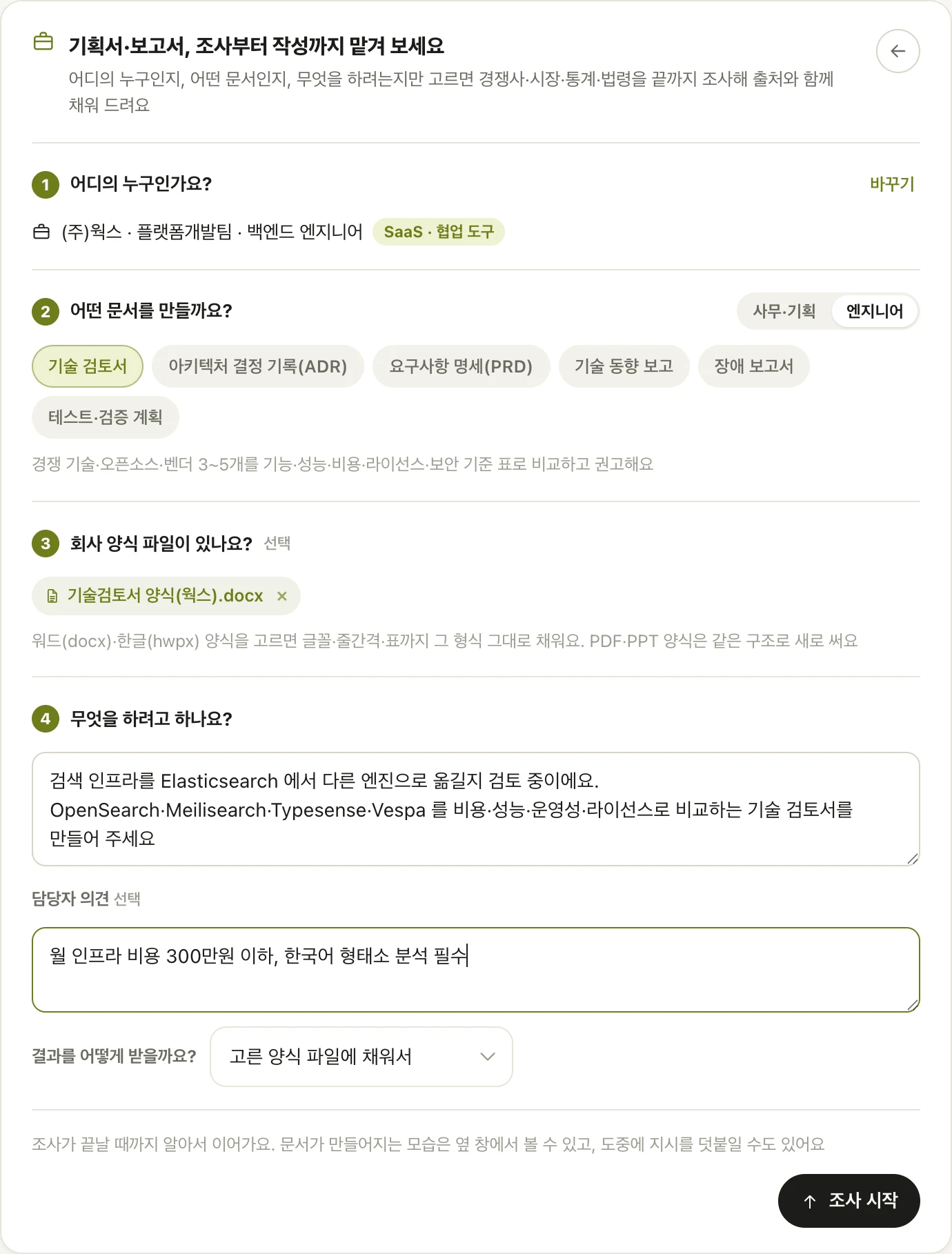
회사 시작 카드 · 회사·부서·업종 → 문서 종류(사무·엔지니어) → 양식 → 주제·담당자 의견
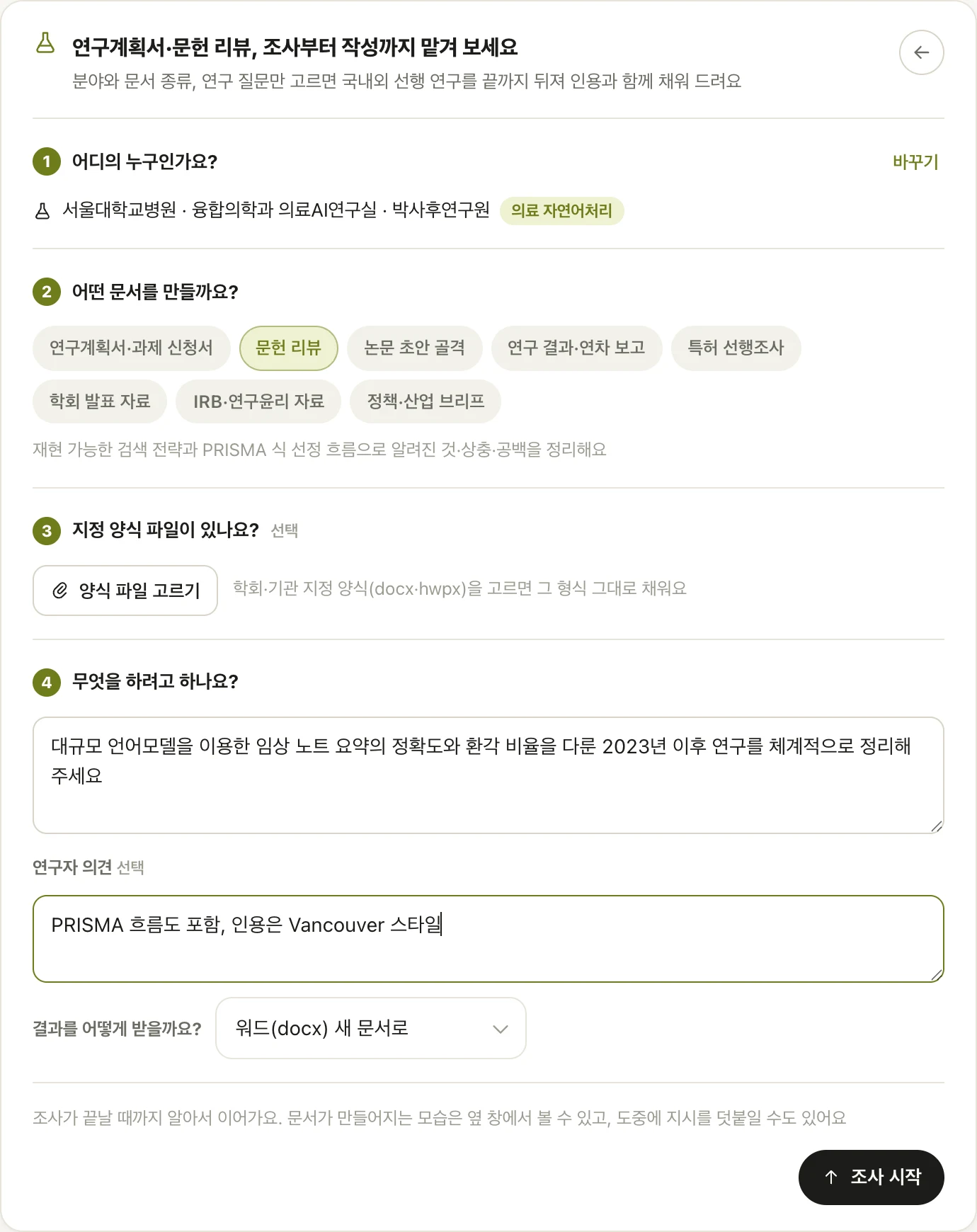
연구 모드
논문·특허·임상 자료도 바로 찾아와요
상단의 「연구 모드」를 켜면 전 세계 논문, 의학 논문, 최신 프리프린트, 국내 특허 같은 연구 자료가 한 묶음으로 켜져요. 출처와 함께 답하고, 인용 정리나 통계 검정 같은 연구자용 스킬도 추천해요.
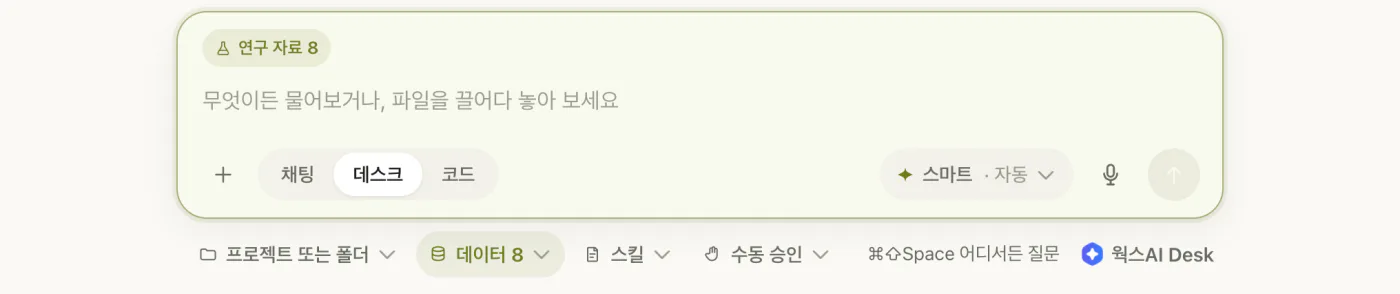
연구 모드를 켠 입력창 · 「연구 자료 8」이 한 묶음으로 켜져요
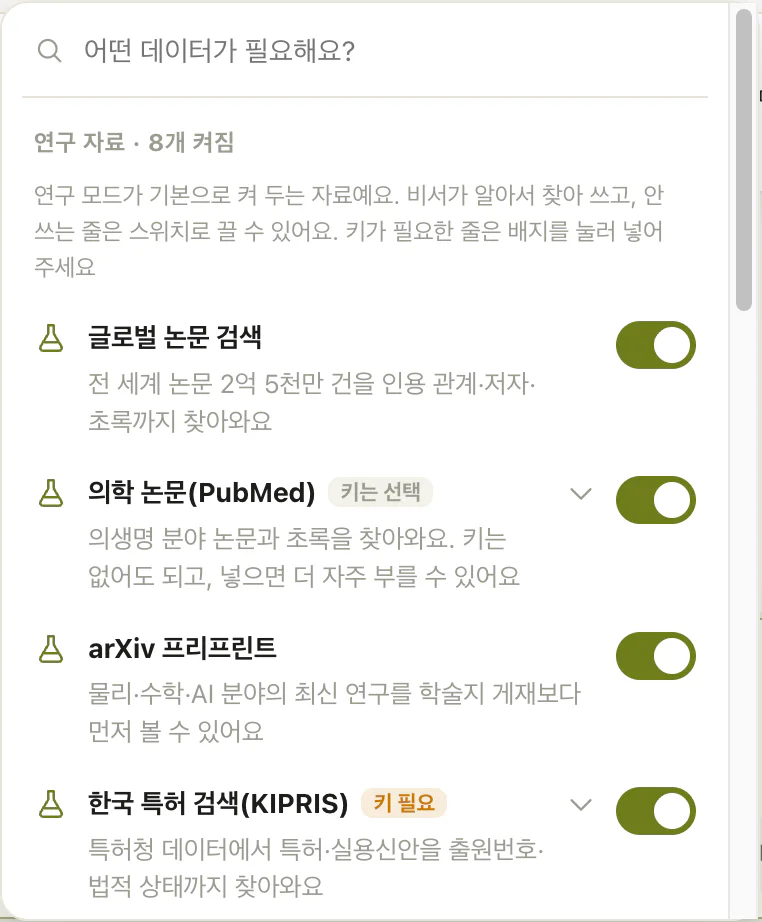
데이터 메뉴 · 자료마다 켜고 끄고, 열쇠가 필요한 것은 배지로
법령·통계·공시 같은 자료도 바로 찾아와요
국가법령정보, 국가통계포털, 금융감독원 전자공시처럼 공공·금융 기관이 내주는 자료를 40곳 가까이 붙여 뒀어요. 쓸 것만 켜 두면 물어볼 때 알아서 찾아봐요.
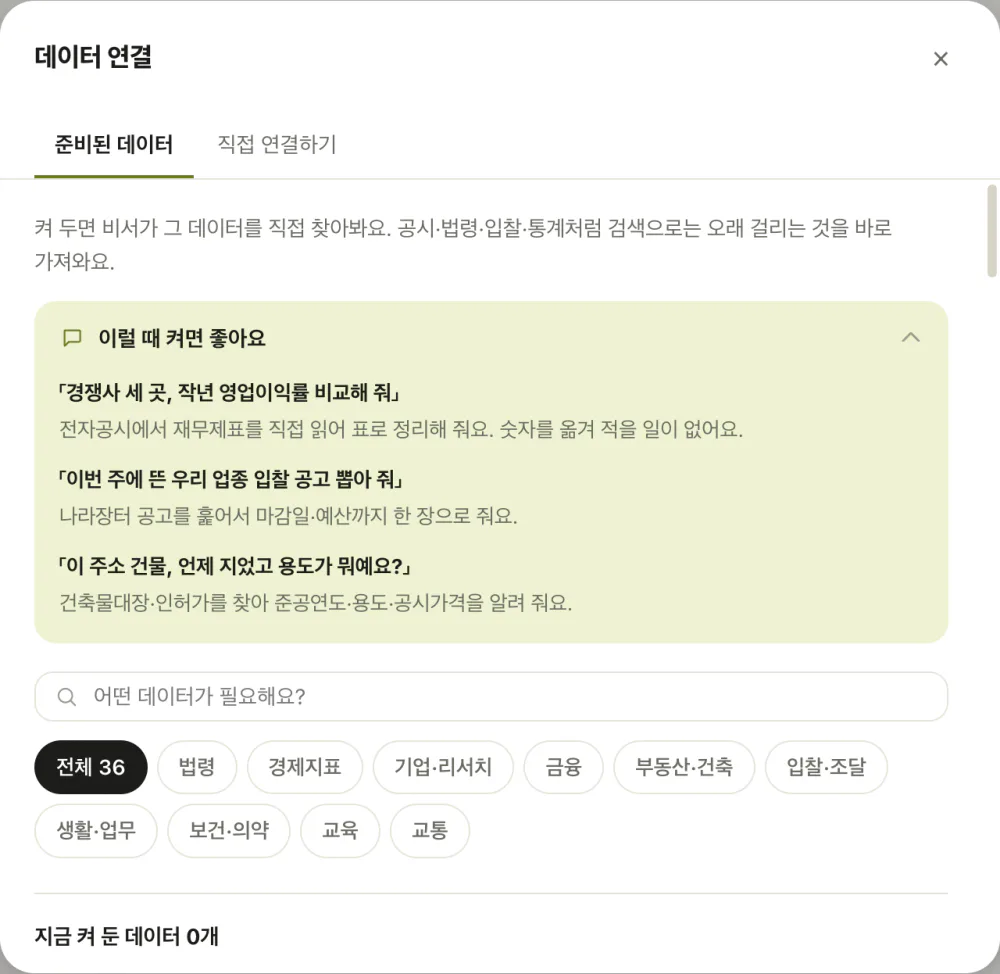
데이터 연결 창 · 갈래별로 찾아 켜요
스킬 480종, 설치 없이 그때그때 가져다 써요
입력창에 슬래시(/)만 치면 스킬 메뉴가 떠요. 자주 하는 일에 이름을 붙여 두면 그 이름만 부르면 되고, 스토어의 스킬은 필요할 때 알아서 꺼내 써요.
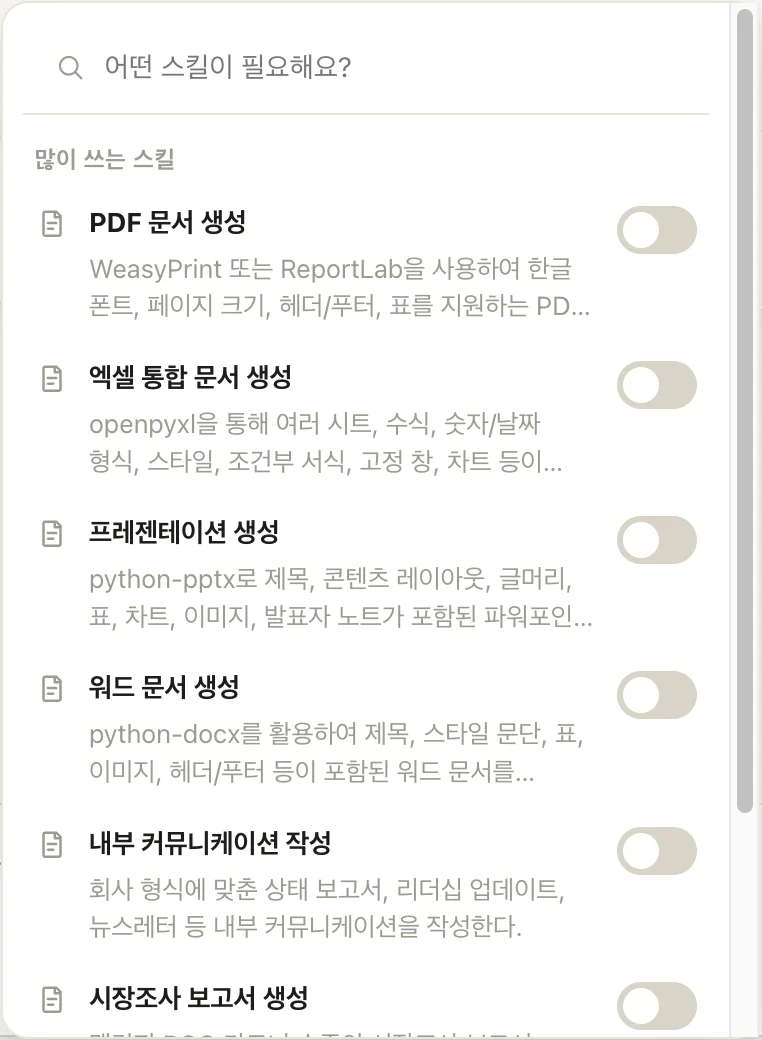
실제 스킬 메뉴 · 많이 쓰는 스킬이 먼저 보여요
어떤 AI를 쓸지 고민 안 해도 돼요
질문의 난이도를 스스로 재서 가장 알맞은 AI를 골라요. 쉬운 일은 빠르고 가벼운 모델로, 어려운 일은 가장 똑똑한 모델로요.
- 쓴 만큼만 계산돼요. 안 쓰면 0원이에요
- 이번 달 얼마 썼는지 앱에서 바로 봐요
- 어떤 모델이 답했는지 기록에 남아요
- 직접 고르고 싶으면 18가지 중에 골라도 돼요
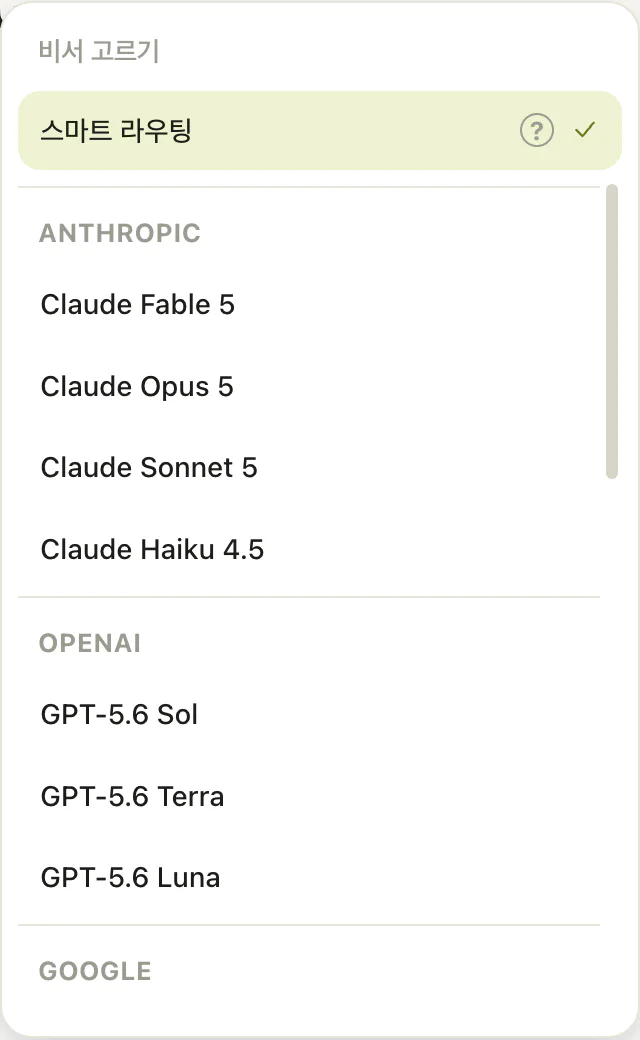
실제 모델 고르기 · 스마트 라우팅이 기본이에요
이것도 있어요
자주 쓰이진 않아도 있으면 좋은 것들이에요. 기능 소개 페이지에 화면과 함께 정리해 뒀어요.
보안 담당자에게
맡기되, 넘겨주지는 않아요
컴퓨터 안을 들여다보는 동료니까 무엇이 어디까지 가는지가 제일 중요해요. 파일은 어디에도 보관되지 않고, 대화는 이 컴퓨터에 남고, 되돌리기 어려운 일은 항상 먼저 물어봐요.
문제 기록과 설치 알림은 오류 문구·앱 버전·기기 종류만 담고, 대화와 파일은 담지 않아요. 앱에서 끌 수 있어요.
자세한 항목은 개인정보처리방침에 적어 두었어요. 보안 검토 자료가 필요하면 웍스AI 담당자에게 말씀해 주세요. 개인정보처리방침 보기
되돌리기 어려운 일이에요
지우기·덮어쓰기·보내기·제출·결제는 승인 방식과 상관없이 항상 먼저 여쭤봐요. 어디까지 손댈지는 내가 정해요.
회사에서 쓸 때
누가 쓸지, 어디서 쓸지, 어떤 AI를 쓸지, 한 달에 얼마까지 쓸지를 관리자가 정해요. 따로 세울 서버는 없어요.
관리자 화면 그대로
실제 앱 화면이에요. 회사·사람·숫자는 예시예요. 누르면 크게 봐요.
자주 묻는 질문
오늘 쌓인 일부터 맡겨 보세요
웍스AI 계정으로 로그인하면 바로 시작해요. 따로 설정할 건 없어요.
윈도우는 10 이상(64비트·ARM 포함), 맥은 애플 실리콘(M1 이상)·macOS 14 이상이요. 설치 파일은 윈도우 약 150MB, 맥 약 190MB예요.