컴퓨터 조작
따라하게 만들기
한 번만 보여주면, 다음부터는 대신 해요
가장 많이 묻는 것
프로그램을 미리 켜 두지 않아도 돼요. 엑셀을 켜는 것도, 사이트에 들어가는 것도 같이 기억해요. 평소에 하시던 그대로 처음부터 한 번만 해 보이면 됩니다. 다음에 실행하면 프로그램이 꺼져 있어도 알아서 켜고, 그 사이트로 알아서 들어가요.
1세 걸음이면 끝나요
앱 왼쪽 컴퓨터 조작을 누르면 이 화면이 나와요. 오른쪽 기억 시작을 누르고, 하시던 일을 평소처럼 한 번 하고, 다시 눌러 멈추면 아래에 작업으로 쌓여요.
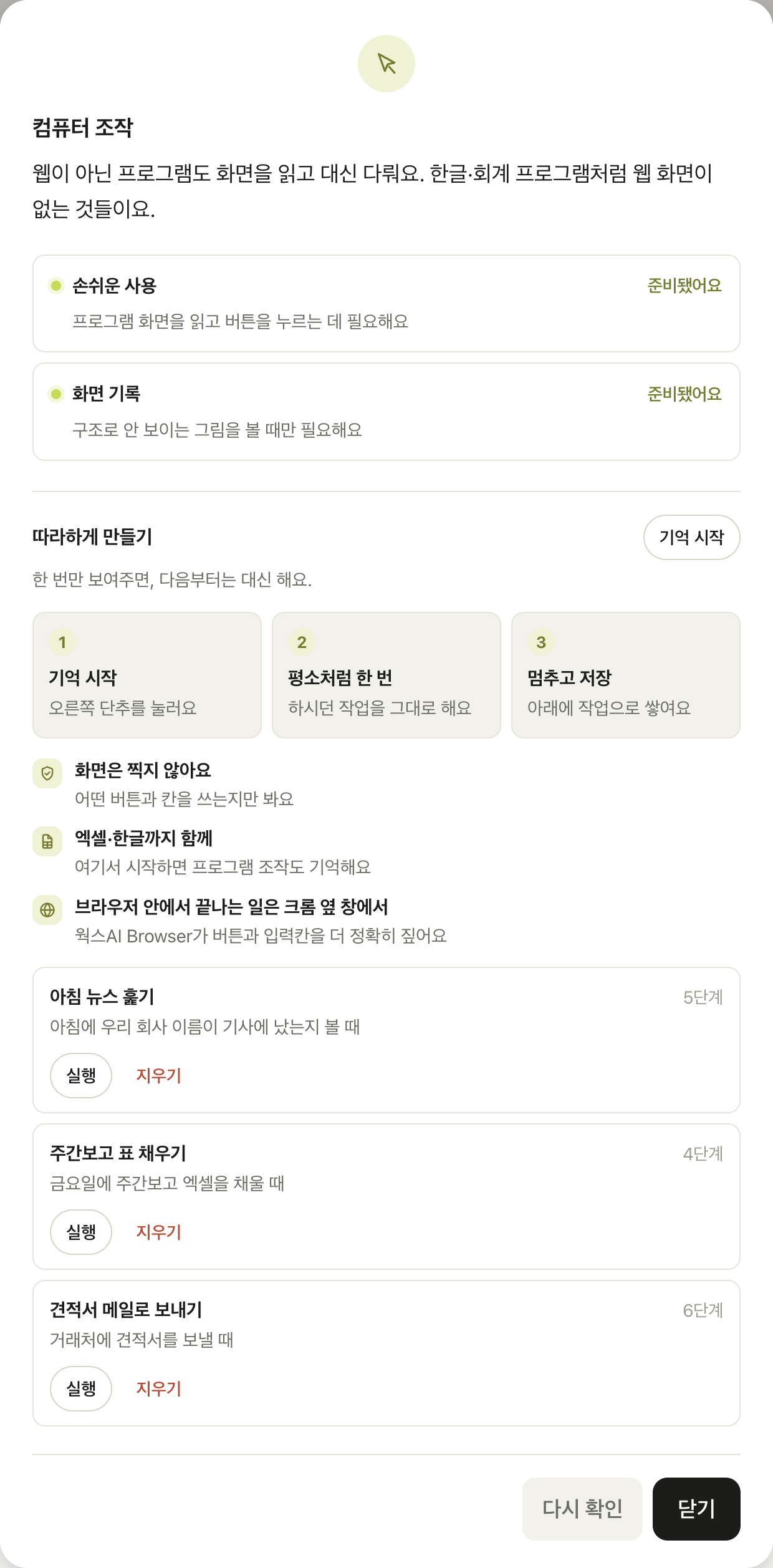
- 손쉬운 사용 — 프로그램 화면을 읽고 버튼을 누르는 데 필요해요. 맥이 물어보면 켜 주세요.
- 화면 기록 — 구조로 읽히지 않는 그림(도면·미리보기)을 볼 때만 써요. 평소엔 화면을 찍지 않아요.
2기억하는 중에는 평소처럼
빨간 점과 함께 보고 있어요가 뜨면 기억하는 중이에요. 이때부터는 신경 쓰지 말고 평소 순서대로 하시면 돼요. 천천히 해도 되고, 중간에 딴 프로그램을 열어도 돼요.
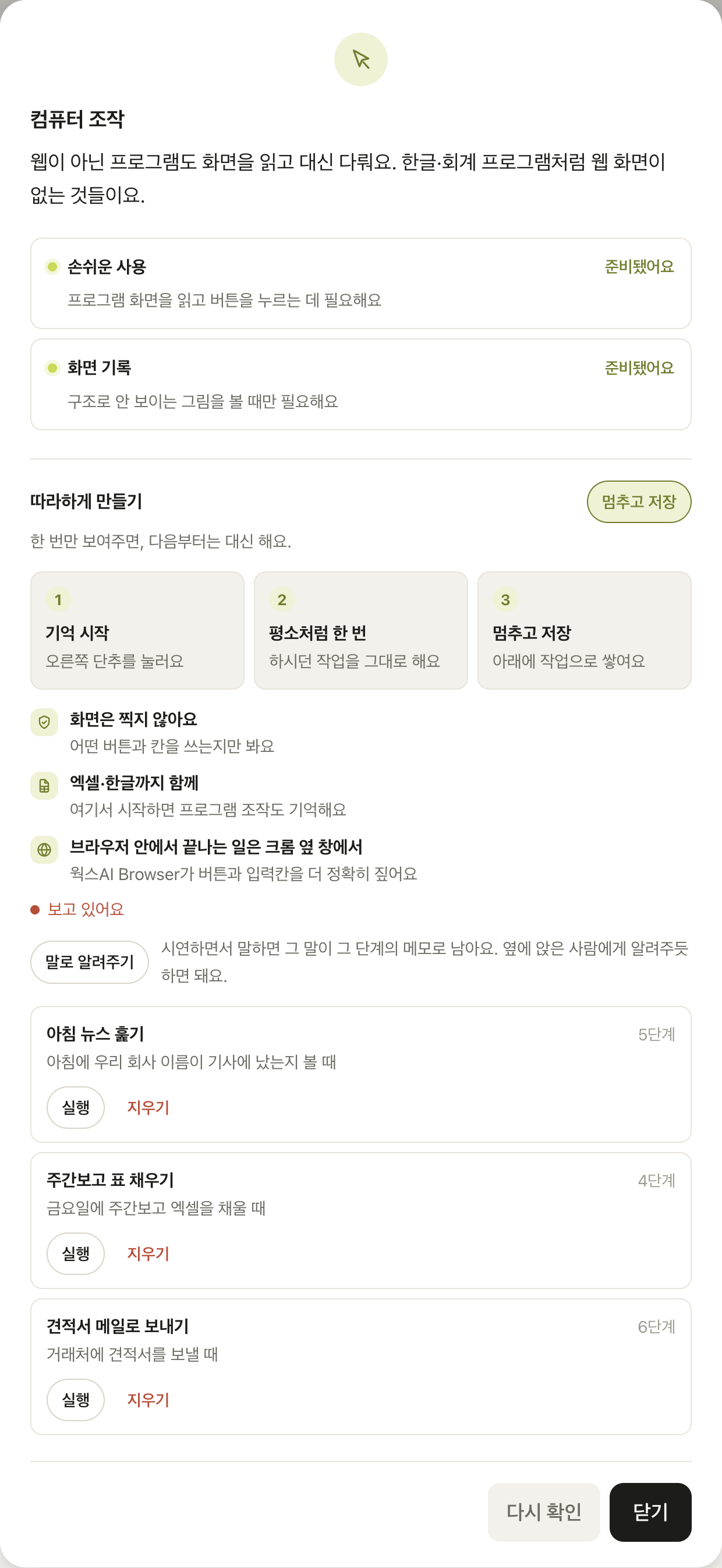
- 말로 알려주기를 켜면, 시연하면서 한 말이 그 단계의 메모로 남아요. 옆에 앉은 후배에게 알려주듯 하면 돼요 — 「여기서는 금액을 먼저 확인해야 해」처럼요.
- 비밀번호 칸은 일부러 기억하지 않아요. 그 자리는 「여기는 직접 해주세요」로 남고, 실행할 때 사람에게 물어봐요. 카드번호도 같아요.
- 크롬에서 하는 일은 웍스AI Browser(크롬 확장)가 함께 적어요. 붙어 있으면 버튼과 입력칸을 더 정확히 짚어요.
3다음부터는 누르기만
멈추면 비서가 순서를 정리해서 이름을 붙여 둬요. 매번 값이 달라지는 자리(날짜·거래처 이름·금액)는 알아서 찾아내서, 실행할 때 그것만 물어봐요.
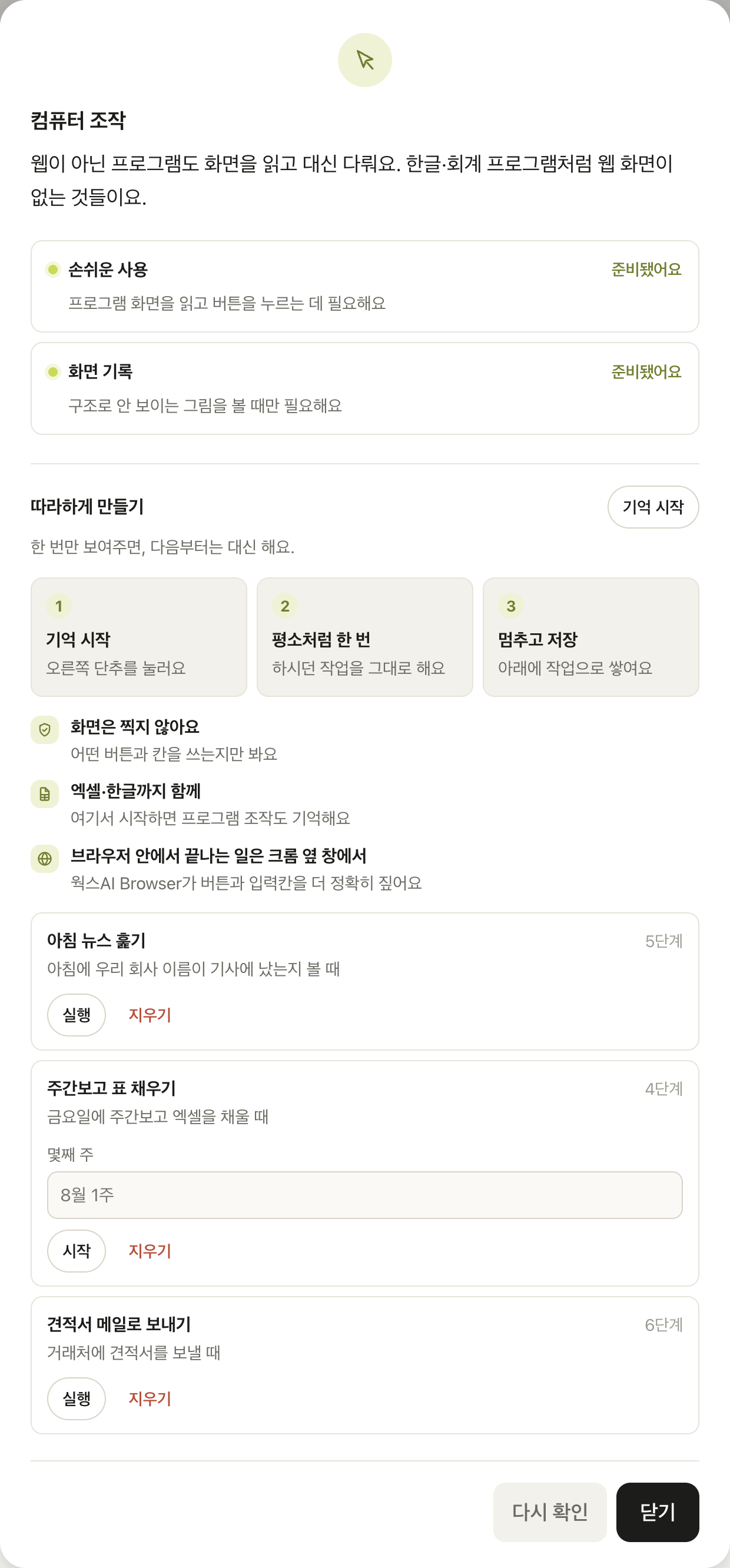
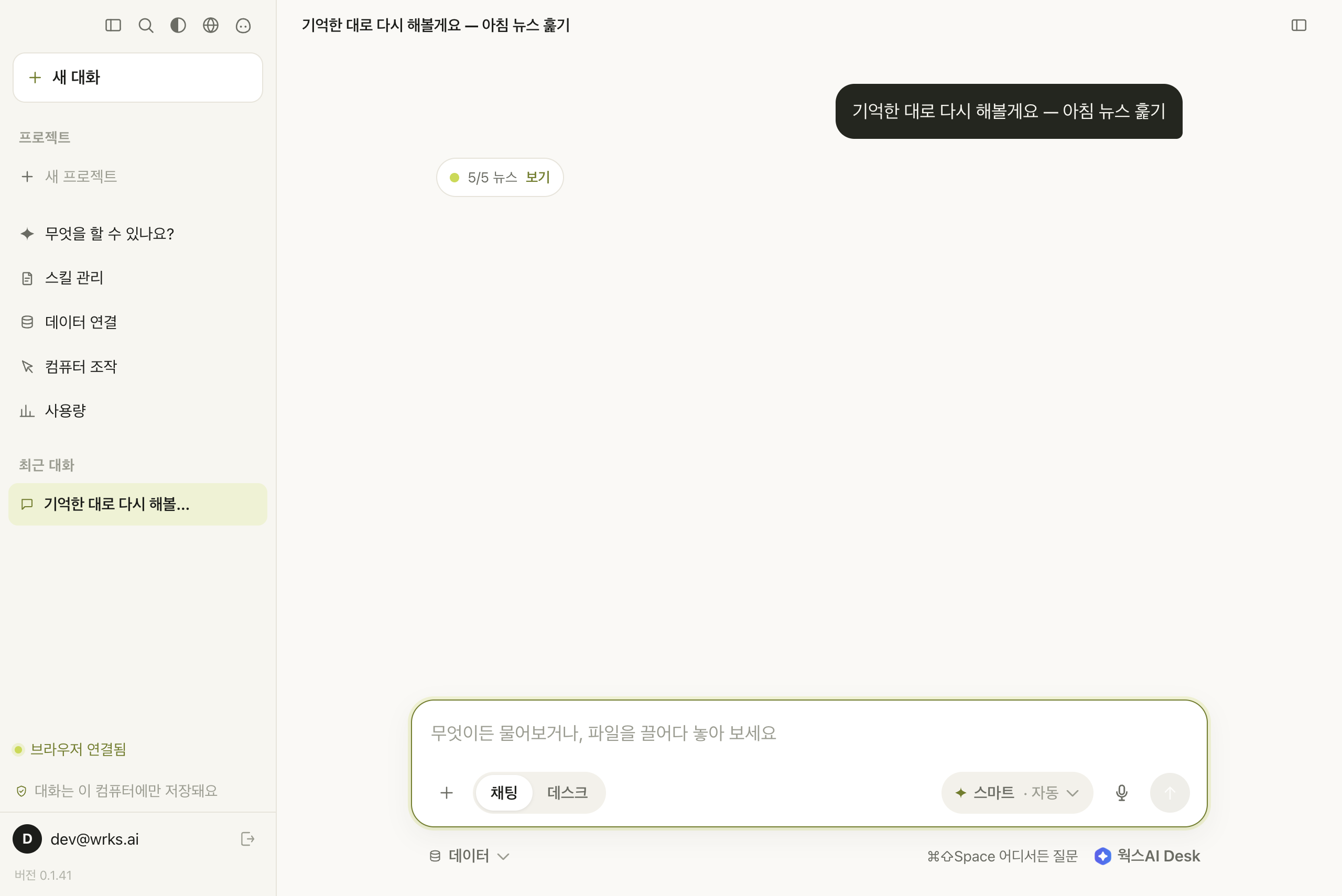
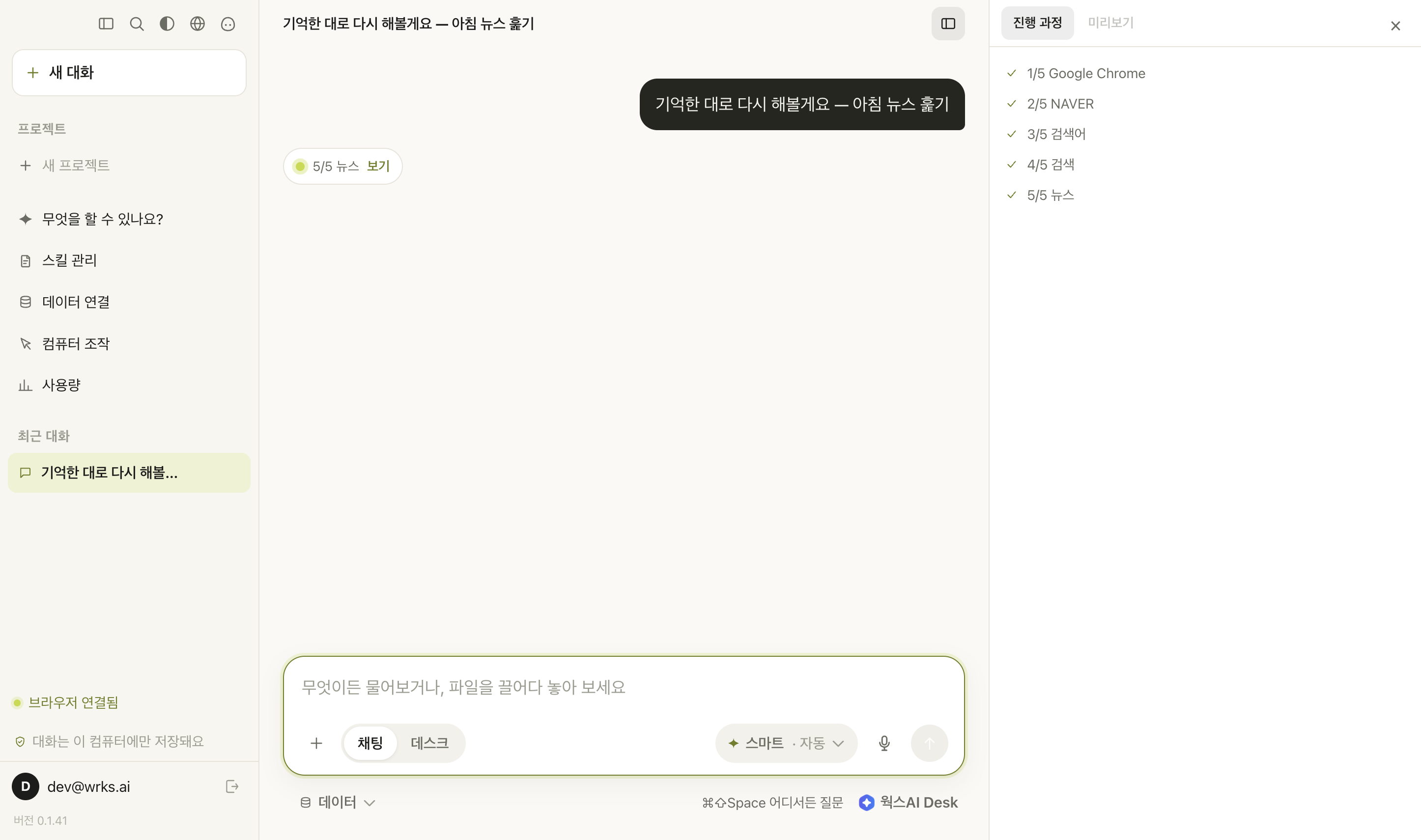
실행하면 그 일만의 새 대화가 열리고, 몇 번째 단계를 하고 있는지 그 자리에 뜹니다. 다른 이야기를 하던 대화에 섞이지 않아요.
4이런 일에 써요
매번 똑같은 순서로 하는 일, 손은 많이 가는데 머리는 안 쓰는 일이 잘 맞아요. 다섯 가지만 예로 들어 볼게요.
아침에 우리 회사 기사 훑기
보여줄 때 — 크롬을 켜고, 네이버에 들어가, 회사 이름을 검색하고, 뉴스 탭을 눌러요. 거기서 멈춰요.
다음부터 — 실행만 누르면 같은 데까지 가 있어요. 이어서 「오늘 기사 세 줄로 정리해줘」라고 하면 돼요.
크롬을 안 켜 두셔도 됩니다. 켜는 것부터 기억하니까요.
금요일 주간보고 엑셀 채우기
보여줄 때 — 엑셀을 켜고, 주간보고 파일을 열고, 이번 주 칸에 기간을 적고, 저장(⌘S)까지 해요.
다음부터 — 「몇째 주」만 물어봐요. 「8월 1주」라고 넣으면 그 자리에 넣고 저장까지 합니다.
날짜처럼 매주 바뀌는 값은 비서가 알아서 물어볼 거리로 빼 둬요.
견적서 만들어 메일로 보내기
보여줄 때 — 한글에서 견적서 서식을 열고, 거래처 이름을 넣고, 금액은 직접 확인해서 넣고, 메일로 보내요.
다음부터 — 거래처 이름만 물어보고 서식까지 채워 둬요. 금액처럼 사람이 꼭 봐야 하는 자리는
「여기는 직접 해주세요」로 멈춰서 물어봐요.
중간에 사람 손이 필요한 일도 됩니다. 그 자리에서 기다렸다가 이어서 해요.
웹 화면이 없는 프로그램에서 자료 뽑기
보여줄 때 — 회계·ERP 프로그램을 켜고, 조회 조건을 넣고, 조회를 누르고, 엑셀로 내보내요.
다음부터 — 기간만 넣으면 같은 자리까지 가서 받아 둬요.
웹 브라우저로 못 여는 프로그램이야말로 이 기능이 가장 크게 쓰이는 자리예요.
여러 곳에 같은 내용 올리기
보여줄 때 — 사내 게시판에 공지를 올리고, 이어서 다른 사이트에도 같은 내용을 붙여 넣어요.
다음부터 — 제목과 내용만 물어보고 두 곳 다 올려요.
같은 손놀림을 여러 번 반복하는 일일수록 아끼는 시간이 커요.
5무엇을 기억하고, 무엇을 안 기억하나
기억해요
- 어떤 프로그램을 켰는지
- 어떤 버튼·칸을 눌렀는지 (이름으로)
- 무엇을 입력했는지
- 어느 주소로 갔는지, 어떤 링크를 눌렀는지
- 단축키 · 스크롤 · 끌어놓기 · 창 크기
기억하지 않아요
- 비밀번호 · 카드번호 — 그 자리는 직접 하도록 남겨 둬요
- 화면 그림 — 평소엔 화면을 찍지 않아요
- 마우스가 지나간 자리 · 의미 없는 빈 곳 클릭
- 기억을 멈추려고 웍스AI Desk로 돌아온 것
- 말로 한 설명의 소리 — 글로만 남아요
위치가 아니라 이름으로 기억해요. 그래서 창을 옮기거나 크기를 바꿔도, 화면 해상도가 달라도 대체로 그대로 찾아가요.
6중간에 막히면 어떻게 되나요
화면이 그때와 달라져서 못 찾으면, 거기서부터 비서가 이어받아요. 남은 순서를 말로 넘겨받아서, 지금 화면을 직접 보고 이어서 합니다. 통째로 실패하고 끝나지 않아요.
- 못 찾은 자리와 이유를 대화에 적어 줘요. 무엇 때문에 멈췄는지 알 수 있어요.
- 결제 버튼처럼 위험한 것은 아예 누르지 않아요. 그 자리에서 멈추고 사람에게 넘겨요.
- 채워야 할 값이 비어 있으면 시작하지 않아요.
7잘 만드는 요령
- 시작 자리를 정해 두세요. 「바탕화면에서 시작해 엑셀을 켠다」처럼 늘 같은 곳에서 시작하면 다음에도 어긋나지 않아요.
- 한 번에 하나씩. 열 가지를 한 기억에 담는 것보다, 자주 쓰는 흐름 하나를 깔끔하게 담는 편이 잘 돌아요.
- 말로 알려주세요. 「이 칸은 비어 있으면 넘어가도 돼」 같은 말이 그대로 메모로 남아, 막혔을 때 비서가 그 말을 보고 판단해요.
- 로그인은 미리. 비밀번호는 기억하지 않으니, 자주 쓰는 사이트는 로그인해 둔 채로 보여주시면 매끄러워요.
- 이름이 있는 버튼을 누르세요. 빈 곳을 눌러 고르는 것보다 이름이 적힌 버튼·메뉴가 훨씬 잘 되찾아져요.
8아직 안 되는 것
- 결제·카드번호는 막혀 있어요. 기억할 때도, 실행할 때도 그 자리는 사람이 직접 해야 해요.
- 화면이 크게 바뀌는 곳(매번 다른 광고, 순서가 뒤섞이는 목록)은 중간에 막힐 수 있어요. 그때는 비서가 이어받아요.
아직 앱이 없다면
웍스AI Desk 내려받기에서 맥·윈도우용을 받을 수 있어요. 컴퓨터 조작은 앱 왼쪽 메뉴에 있어요.